商品メイン画像はなぜ差し戻されるのか
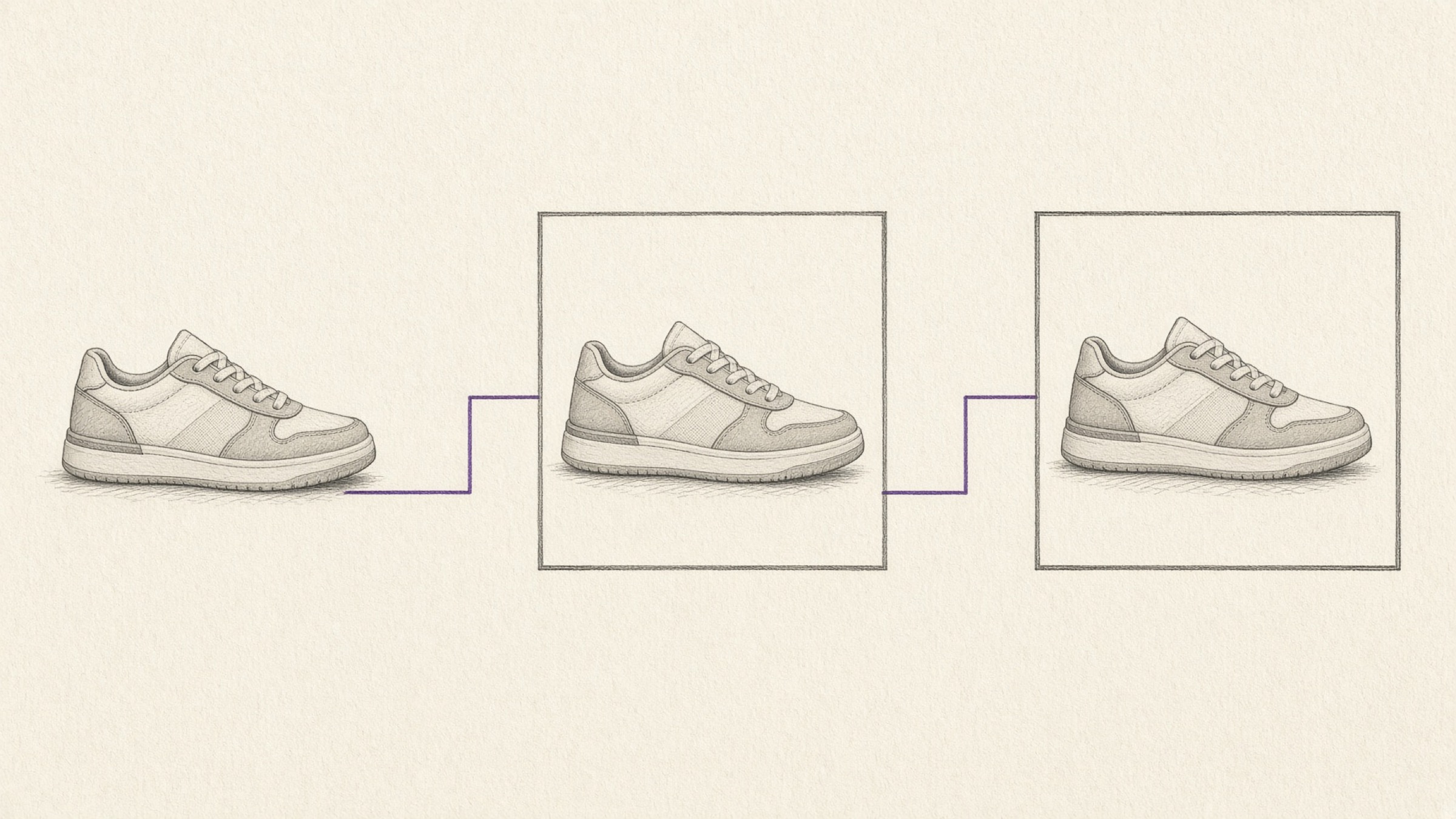
商品メイン画像をアップロードして差し戻されると、まず背景を疑いますよね。それで背景を白くして出し直すのに、また引っかかる。商品メイン画像が差し戻される場所は、背景のほかにもう二つあるからです。
背景、余白と比率、そして容量と形式。この三つは一度にまとめて見るチェックリストではなく、下から上へ登っていくはしごです。
下の段が合っていなければ上の段をいくら合わせても通りませんし、逆に上の段で引っかかっている人は下の段をやり直す必要がありません。
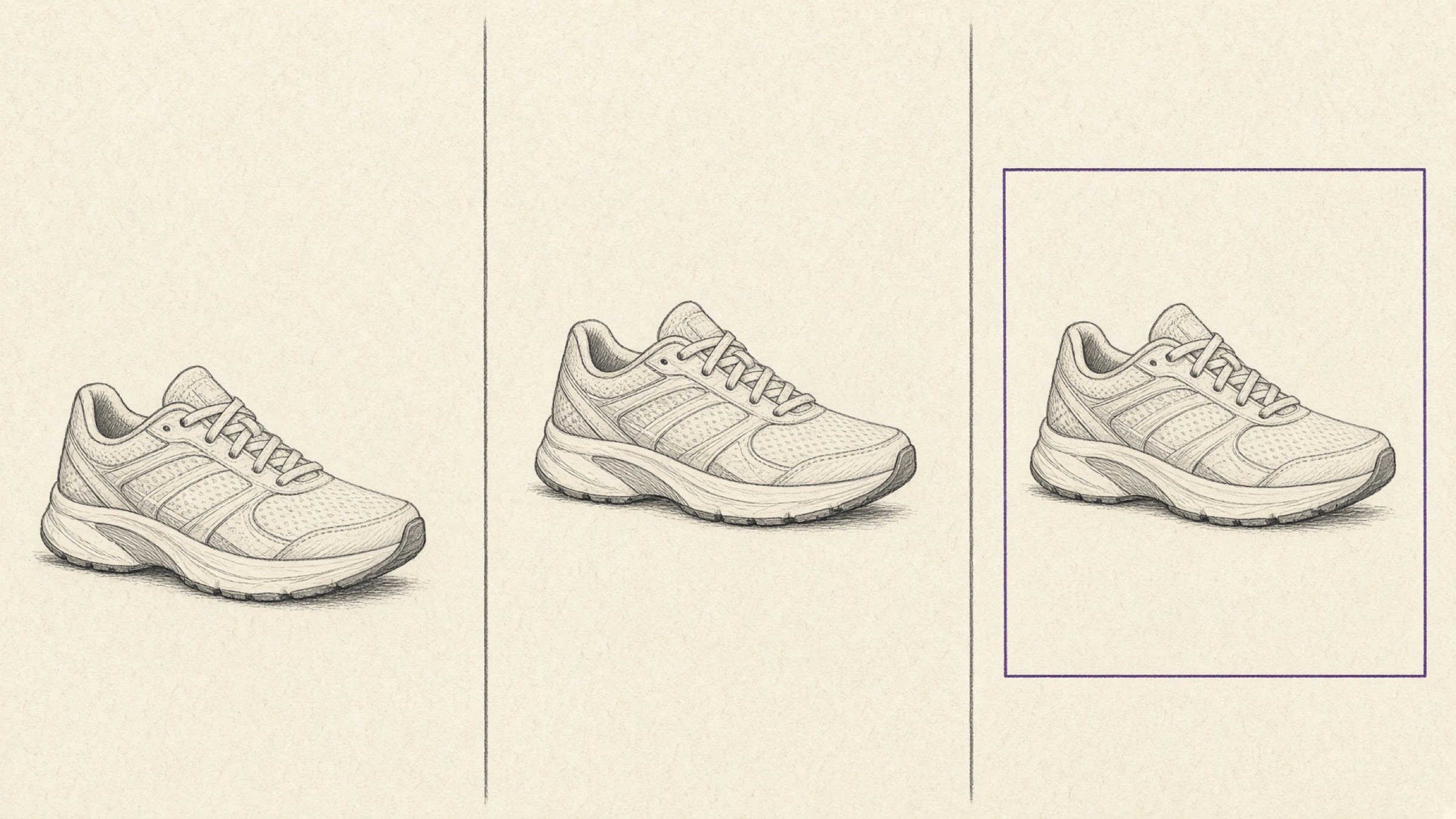
- 自分の写真が3段のどこで引っかかったのかを判定できます。
- 白い背景と透過の背景が別物である理由を区別できるようになります。
- モールを増やすときに写真を撮り直さずに済む順番がわかります。
商品メイン画像の準備はなぜ3段に分かれるのか
モールがメイン画像に条件をつける理由は一つです。検索結果に商品が数十件一列に並ぶとき、ある商品は背景が色とりどりで、ある商品は隅に小さく写っていたら、一覧そのものが比べられなくなります。
だから条件がつく場所も三層です。商品の後ろに何があるのか、つまり背景。枠の中で商品がどう置かれているのか、つまり余白と比率。そしてそのファイルがサーバーで扱える状態なのか、つまり容量と形式。
この順番をひっくり返すと手間が倍になります。先に容量を合わせてから背景を消すと、ファイルがまた大きくなって最初からやり直しになるからです。
1段目、背景だけを白に
机の木目、指、壁紙、商品の下の影。撮った写真には思ったより多くのものが一緒に写り込んでいます。この段の目標は単純です。商品以外は何も残さないこと。
ここで最初の落とし穴に出会います。白い紙を敷いて撮ったのだからもう白背景だと思いがちですが、目に白く見えることと、画面上で白であることは別の話です。照明が片側からしか入らなければ反対側がグレーに傾き、商品の足元には必ず影が残ります。
撮影の段階で減らす方法がいちばん安上がりです。照明を両側から均等に当て、商品を背景から少し浮かせて影を散らせば、あとで手を入れる量が大きく減ります。
それでも残る濁りは画像の背景除去で整えれば十分です。髪の毛や透明な素材のように境界が複雑な商品は、結果を一度拡大して確かめてください。
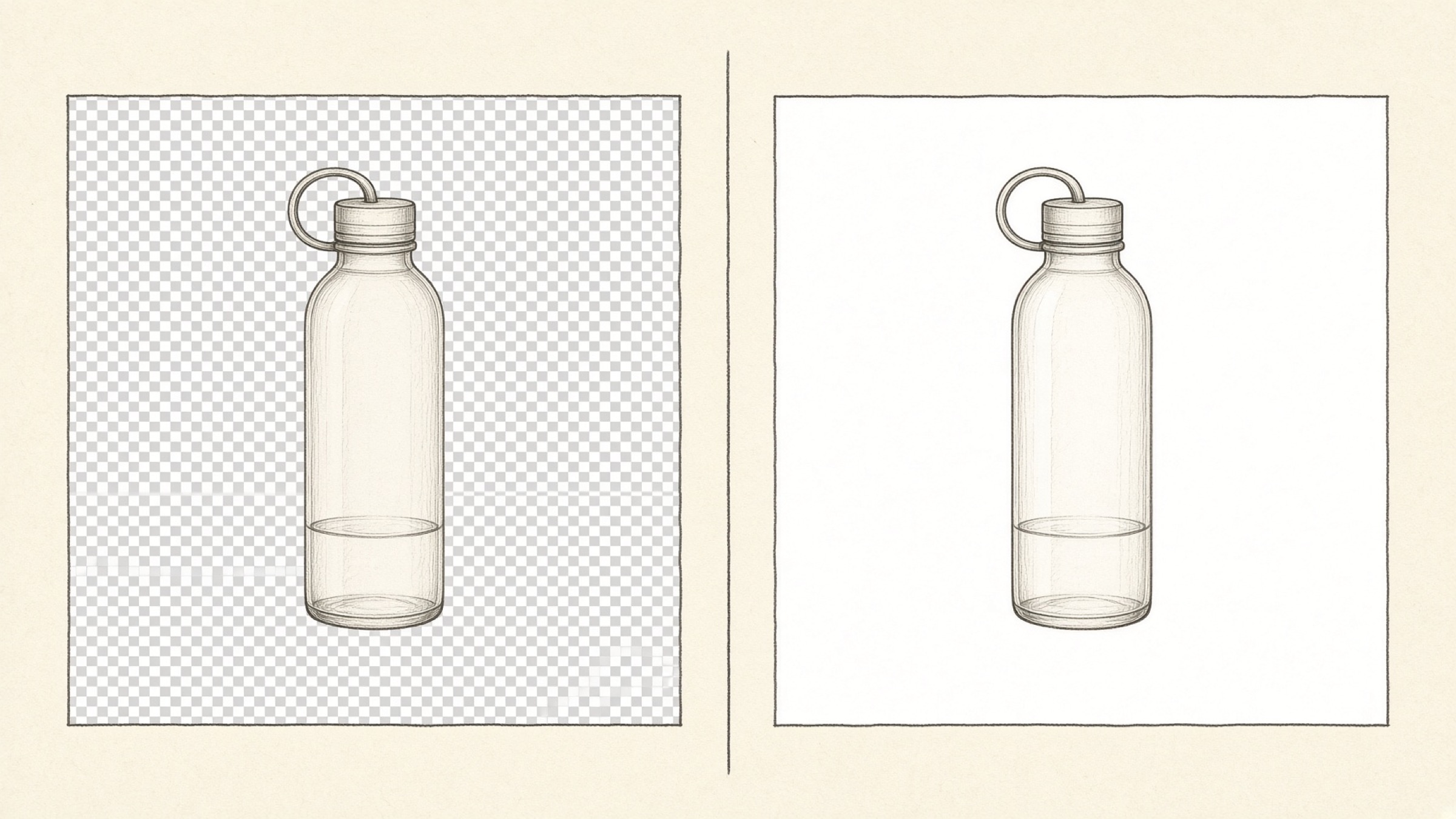
そして背景除去から出てきたファイルは、背景が白いのではなく背景が空になっている状態です。いわゆる透過PNGですね。編集ソフトで開くと後ろにグレーの市松模様が透けますが、このファイルをそのままアップロードすると、見る環境によっては後ろが黒く敷かれることもあります。
だからもう一段が付きます。画像変換でJPEGにすれば、透明だった場所が実際の白で埋まります。JPEGは透過を保存できない形式なので空いていた場所を埋める必要があり、このとき埋まる色が純粋な白です。背景を消してJPEGで保存する、この二歩が1段目のすべてです。
2段目、余白と比率まで
背景がきれいでも、商品が隅に寄っていたり、枠いっぱいで切れそうなほど接していたらまた引っかかります。同じ写真のどこを切り取るかがこの段の仕事です。
背景まで直したのにまた差し戻された人は、ほとんどここにいます。モールは商品が枠の真ん中に、四方に余白をとって、十分に大きく収まっていることを求めます。一覧でサムネイルに縮んだときに、商品が見分けられる大きさで残る必要があるからです。
正方形を求めるところが多いのも同じ理由です。横長の写真と縦長の写真が混ざると、一覧の行がガタガタになるからですね。画像の切り取りに1:1の比率が用意されているので、その枠に合わせて商品を真ん中に移せば済みます。
余白をとるときは四方を同じ幅にするのが基本です。上だけ広くて下が接していると、一覧で商品が下にずり落ちて見えます。切り取り画面で商品の上下左右の空きを目で見比べれば、すぐに整います。
ピクセルの大きさもこの段で一緒に見ます。モールごとに最小サイズが決まっていて、画像のリサイズで縦横を好きな値まで縮められます。
ただし縮めるのはできても、引き伸ばすのは答えになりません。小さい写真を大きくするのは、なかった画素を作り出すのと同じことなので輪郭がにじみます。元が小さいなら、大きく撮り直すほうが早いです。
| 段 | 何を見るのか | よくある差し戻し理由 |
|---|---|---|
| 1段目 | 商品の後ろに何があるのか | 背景に物・影・濁りが残っている |
| 2段目 | 枠の中で商品が置かれている位置 | 商品が小さすぎる、寄っている、比率が合わない |
| 3段目 | ファイルそのものの条件 | 容量超過、対応していない形式 |
3段目、容量と形式まで
画面で見ればまったく問題がないのに、アップロードのボタンで止められる場合です。絵の中身ではなくファイルの条件が要件に合っていないのです。
この段は、複数のモールに同時に出店しながら初めてぶつかることが多いです。あるところではすんなり上がっていたファイルが、別のところでは容量超過ではじかれる。モールごとに上限が違い、商品説明ページ用とメイン画像用の基準もまた別だからです。
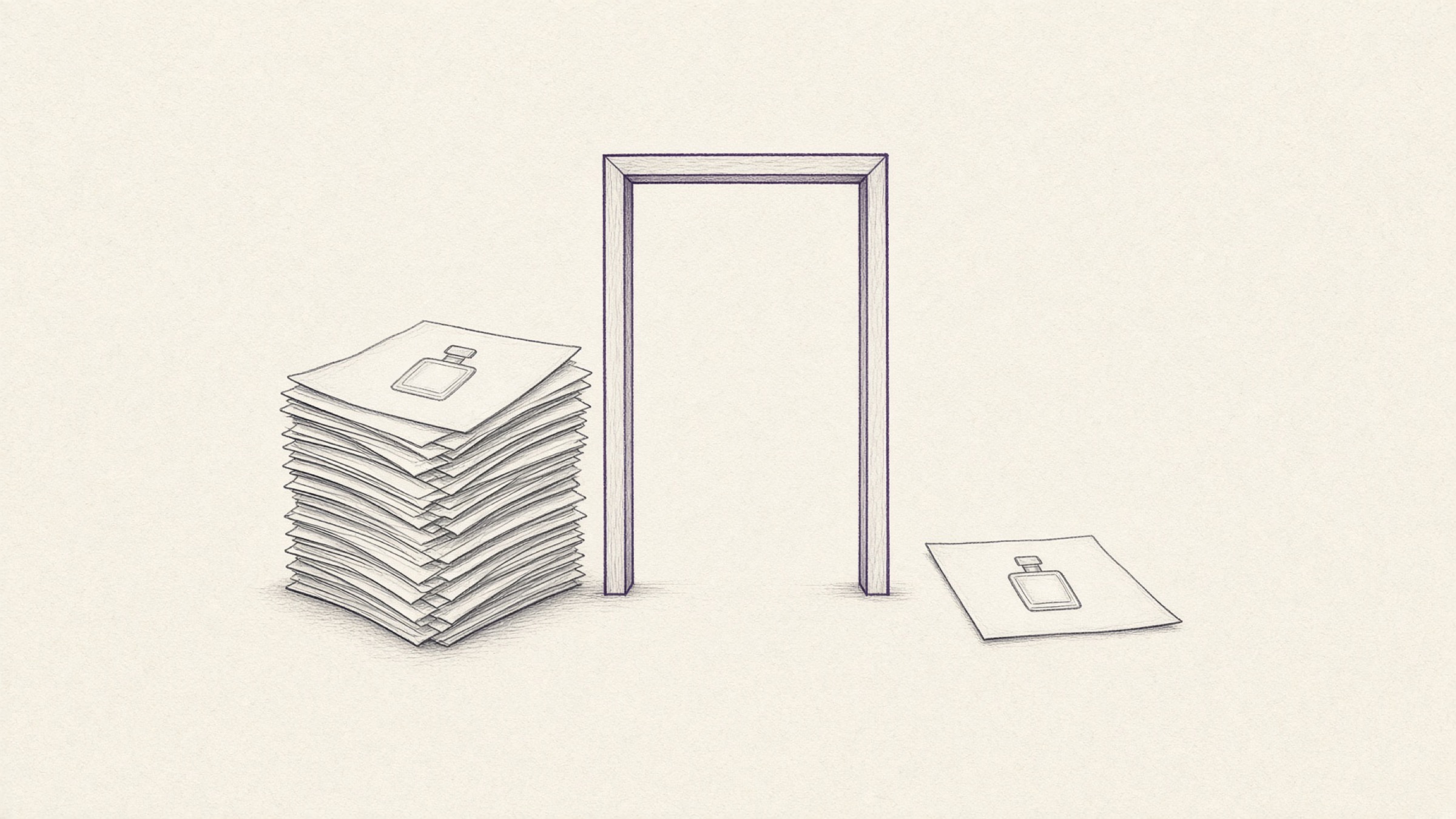
画像圧縮で目標の容量を決めるやり方にすると楽です。画質を何パーセントにするか勘で選ぶ代わりに、欲しい容量を書いておけばその中で画質を探してくれます。何度も保存してはサイズを確かめる往復がなくなります。
目標の容量を書き入れるやり方はJPEGとWebPで使えます。PNGのまま持っているなら画質の調整しかできませんが、1段目ですでにJPEGで保存していれば、そのまま目標の容量を決められます。
形式は画像変換で変えます。iPhoneで撮った写真がHEICで保存されていてアップロードできない、というのが代表例です。商品写真はだいたいJPEGが無難で、1段目ですでにJPEGで保存していれば、この段はもう通り過ぎたことになります。
順番をもう一度たどると、背景を消して、JPEGで保存して、比率に合わせて切って、サイズを縮めて、最後に容量を合わせます。圧縮を最後に置く理由は、前の段に手を入れると容量がまた変わるからです。
自分の商品メイン画像はどの段にいるのか
差し戻された商品メイン画像を前に置いて、上から順に降りていけばすぐに判定できます。
- アップロード自体ができないなら3段目。容量か形式から見てください。
- 上がったのに戻ってきたなら1段目か2段目。背景をすでに直しているなら2段目の可能性が高いです。
- 背景が白いのに引っかかるなら、背景除去だけして透過PNGのままアップロードしていないか確認してください。
- 新しいモールでだけ引っかかるなら、比率か容量の上限がそのモールで違う場合です。
モールを増やす予定があるなら、背景を消したファイルを大きいまま一つ保管しておいてください。そのファイルからモールごとに比率を切って容量を合わせるだけで済むので、撮り直す必要がなくなります。元を小さく保存してしまうとこのやり方が使えません。縮めるのはできても、引き伸ばすのはできないからです。
数値がこの記事に書かれていない理由
わざと外しました。最小ピクセル、容量の上限、商品が占めるべき割合といった数字は、モールごとに違い、カテゴリごとにまた分かれ、改定も多いです。どこかで見た数字をそのまま書き写すと、その記事を読んだ時点と出品する時点のあいだに基準が変わっていることがあります。
正確な数値は、出品するモールの出品者向けガイドだけが基準です。出品者向けの管理画面にログインして、商品登録のヘルプにある画像の項目を開けば、その時点の要件が出てきます。この記事がやることは、そのページで何を探して読めばいいのかを整理するところまでです。
ガイドを開いたら、この三つをメモしておけば十分です。背景の条件、比率と最小サイズ、そして容量の上限。モールごとにこの三行だけ書いておけば、次の出品からは確認するものがなくなります。
商品メイン画像をひと言でまとめると
商品メイン画像の準備は背景では終わりません。背景を空ける1段目、枠の中に据える2段目、ファイルを合わせる3段目が順番に積み上がります。差し戻しの連絡をまた受け取ったら、背景にもう一度手を入れる前にいま何段目で引っかかっているのかから判定してみてください。
手元に写真があるなら、画像の背景除去で1段目から始めれば大丈夫です。すべて無料で、インストールなしにブラウザーでそのまま使えます。
参考資料
- 各モールの出品者向け管理画面にある商品登録ヘルプのうち、画像登録の基準(クーパン出品者センター、NAVERスマートストア出品者センター、Amazon セラーセントラルなど)。要件はモール・カテゴリ・時点によって異なるため、出品の直前に該当ページで直接確認してください。
- W3C「Portable Network Graphics (PNG) Specification (Third Edition)」: 背景を消したファイルが白ではなく「空」の状態として保存される根拠となるアルファチャンネルの規定。規格文書
- MDN Web Docs「Image file type and format guide」: 各形式の透過対応と用途別の推奨。ガイドを見る