10MBの壁に三度はじかれた - PDF圧縮の失敗記録
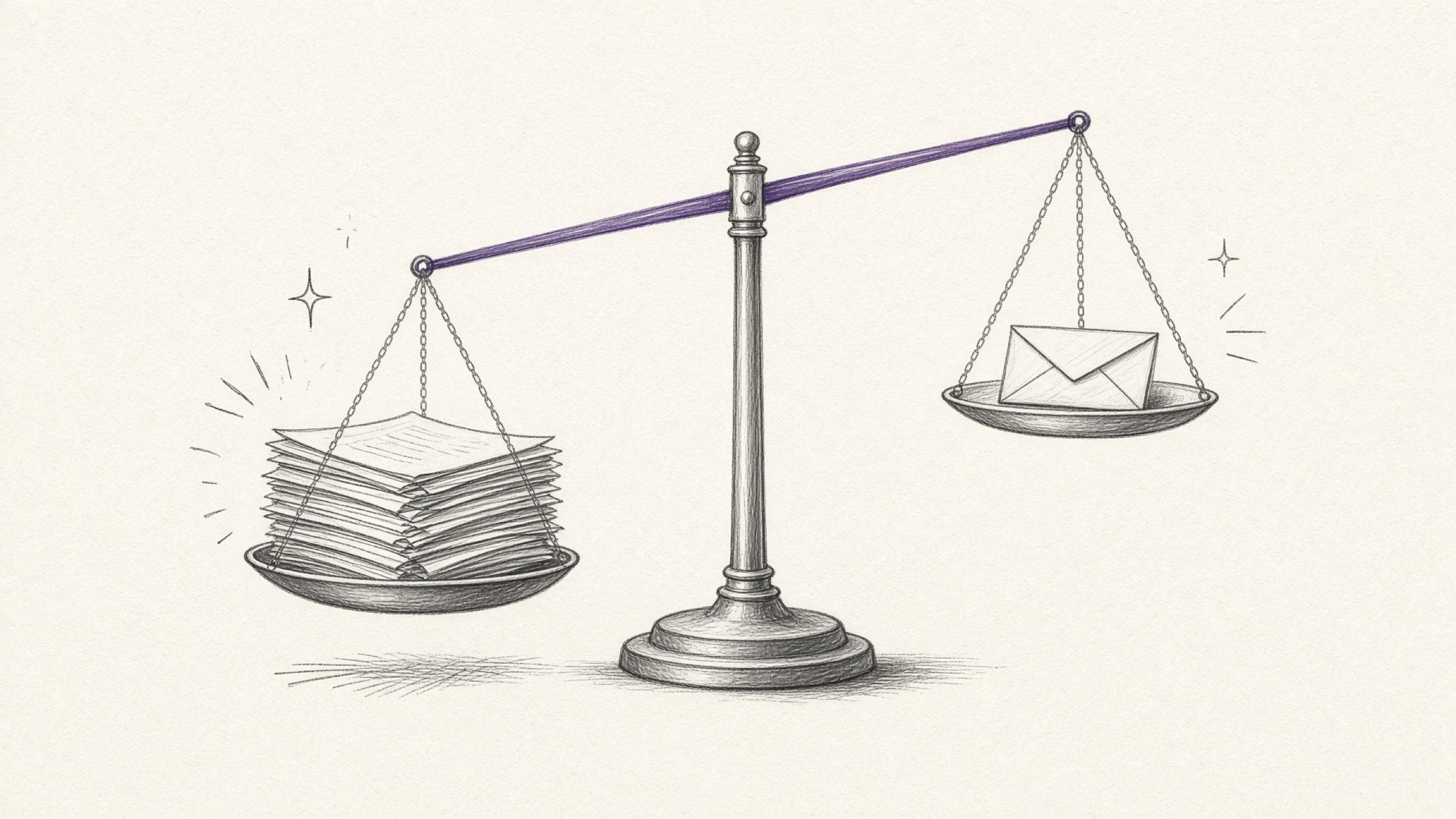
PDF圧縮がこれほど人を困らせる作業だとは思っていませんでした。書類を一件オンラインで提出しようとしたら、添付の枠がファイルを何度も吐き出したからです。画面の案内はたった一行、添付できる容量を超えているという文言だけでした。
ファイルはスキャンした書類を何枚も束ねたPDFでした。制限の何倍もある状態で、提出の締め切りはその日の夕方。一度で終わると思っていたこの作業で、私は三度つまずきました。
- 同じ強度で圧縮しても、ファイルごとに結果が分かれる理由が分かります。
- 小さくしすぎて差し戻される地点がどこかを、あらかじめ避けられます。
- 複数枚の書類を制限容量の下に収める順番が分かります。
仮説: PDF圧縮は強度を上げれば済むと思っていた
最初に立てた仮説は単純でした。圧縮はジッパー袋の空気を抜くのと似ているのだから、強度さえ上げればいくらでも小さくなる、と考えたのです。それでいちばん強い強度からかけました。
容量は確かに下がりました。制限線の下に入り、私はそのまま添付して提出しました。ここまでは成功したと思っていたのです。
一度目の失敗: 通ったのに差し戻された
翌日、差し戻しの返信が来ました。理由は容量ではなく記載内容が識別できないことでした。ファイル自体は問題なく受理されたのに、担当者が開いてみたら読めなかったのです。
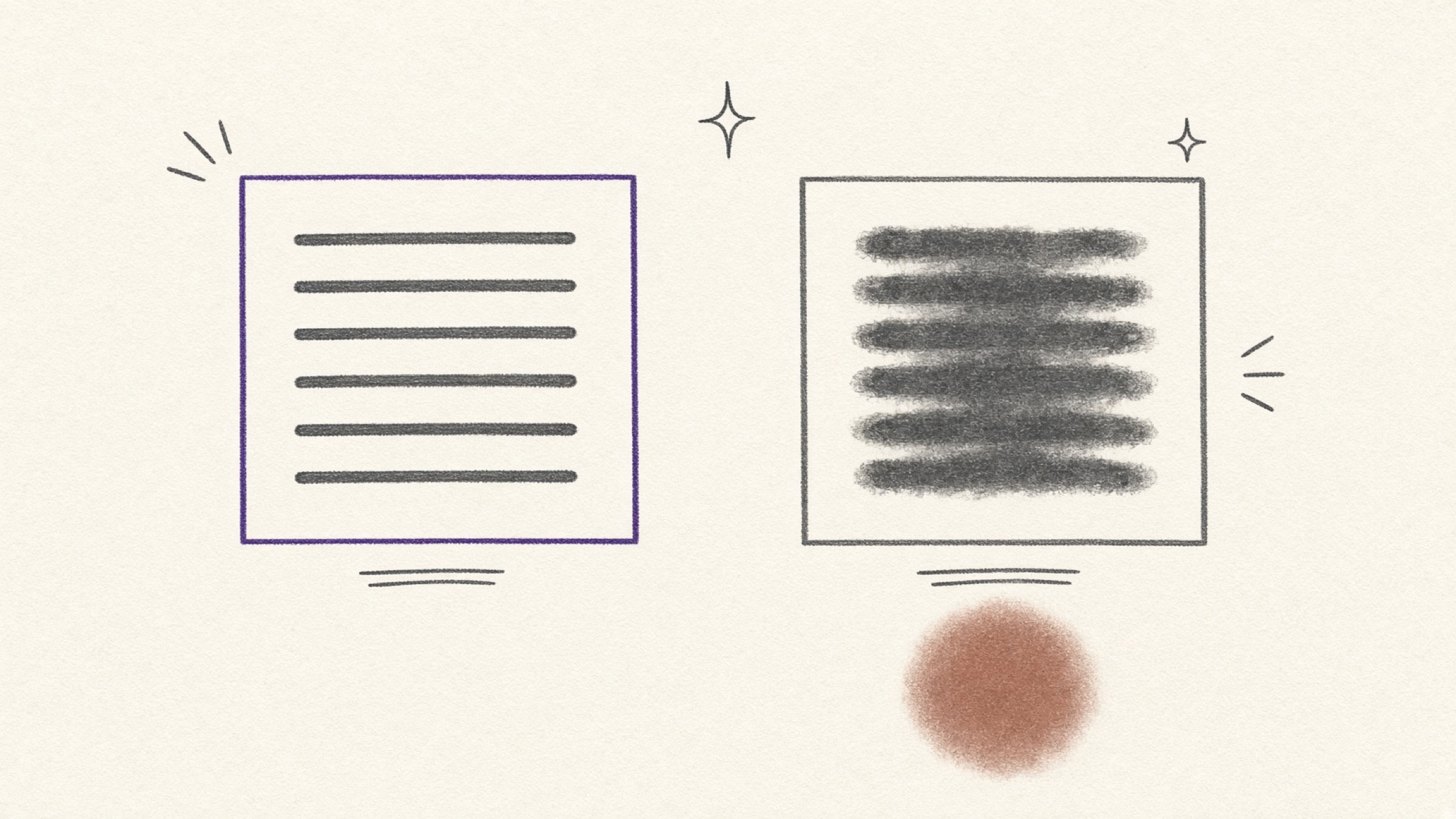
自分の画面でもう一度開いてみました。縮小した状態で見ると何ともありません。ところが金額の書かれた欄を拡大すると、数字の画同士がくっついてつぶれ、印影の位置は赤い染みのようににじんでいました。
圧縮は元に戻せません。小さくしたファイルをまた大きくしても、つぶれた画は戻ってきません。元のファイルを別に置いていなければスキャンからやり直すところでしたが、幸い元のフォルダが残っていました。
二度目の失敗: 今度はまったく小さくならない
同じ失敗を繰り返さないよう、今度はいちばん弱い強度で圧縮をやり直しました。ところが出てきたファイルの大きさが元とほとんど同じだったのです。数十キロバイトの差でした。
強度を一段上げても似たようなものでした。圧縮が壊れたのかと思いましたが、その日に扱ったファイルが二種類だったことがヒントでした。スキャン分はよく小さくなり、ワープロから書き出した文書はびくともしなかったのです。
転換点: PDF圧縮が手をつけるのは文書全体ではなかった
PDFは一つの塊のように見えますが、中身はそうではありません。文字は文字として、写真やスキャン画像は画像として別々に入っています。圧縮ツールが手をつけるのはそのうち画像のほうで、画像をより低い品質で再エンコードして入れ直す仕組みです。
だから結果が分かれます。高い解像度でスキャンした書類はファイルの大部分が画像なので目に見えて小さくなります。逆にワープロから書き出した文書型PDFは小さくする画像がそもそも少なく、強度をいくら上げても大きさはほとんどそのままです。
小さくする対象がないという合図です。このファイルに強度を上げ続けるのは時間の無駄で、代わりにページを外すかファイルを分けるほうへ方向を変えるのが正解です。
三度目の失敗: 順番を逆にしていた
提出する書類は一枚ではありませんでした。スキャン分が数枚に、携帯で撮った書類が混ざっていました。私はファイルごとに別々に圧縮をかけてから、最後に束ねたのです。
できあがりをめくってみると、ページごとに鮮明さが違いました。あるページははっきりしていて、あるページはぼんやりしていて、一つの文書なのに急いで継ぎ合わせた感じが出ていました。合計の容量も期待したほど下がりませんでした。
順番をひっくり返したら解決しました。結合を先に、圧縮を最後に一度だけかけるのです。そうすれば文書全体に同じ基準がかかり、ページ間のばらつきが消えます。
結局こうして通しました
四度目の試みで受理されました。私が変えたのはツールではなく、順番と判断の基準でした。
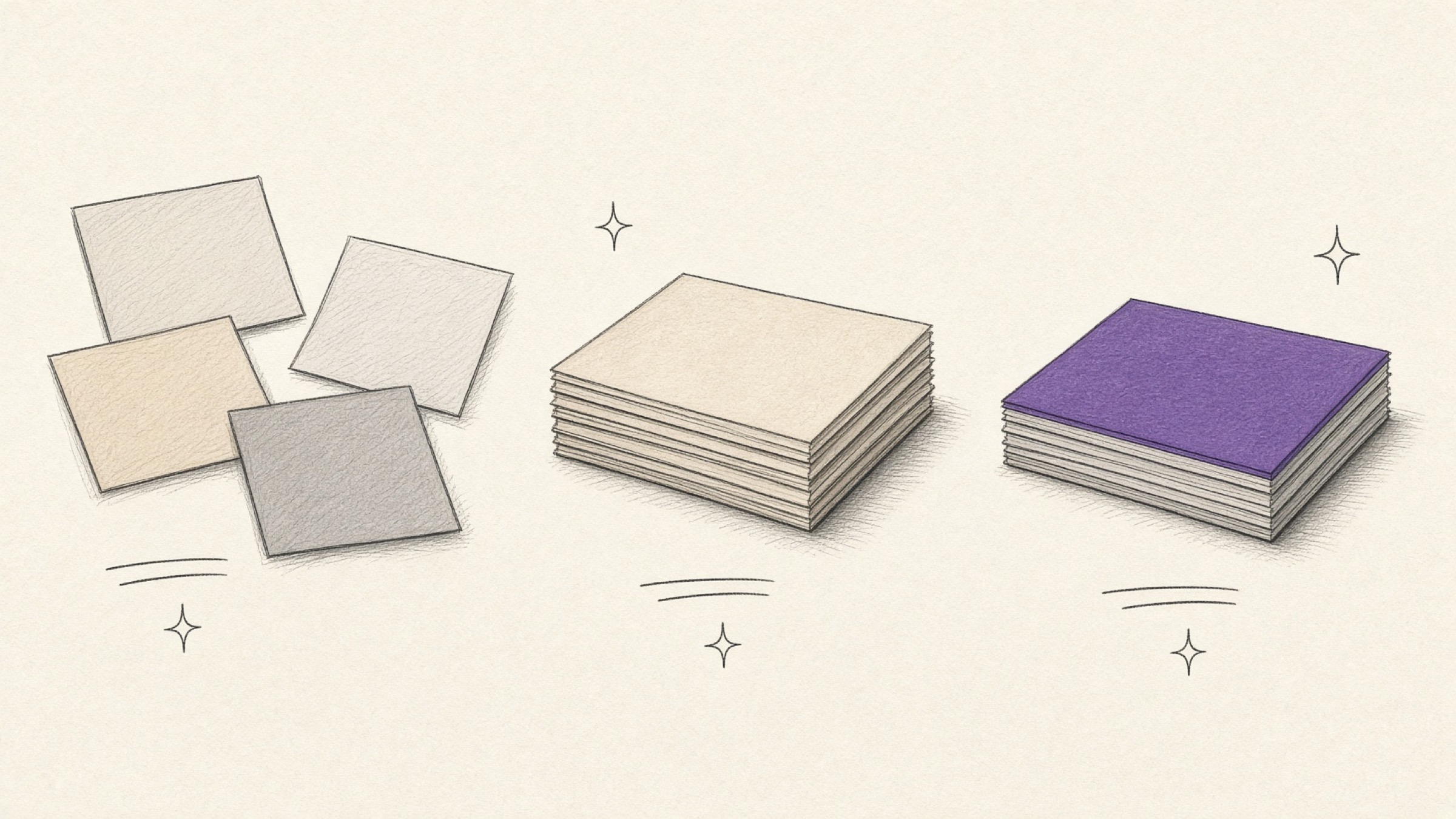
まず元を別のフォルダに複製しておきました。写真で撮った書類は画像をPDFに変換して形式をそろえ、PDF結合で提出の順に束ねました。そのあとPDF圧縮で強度を普通にかけたのです。
ここで大事なのは目標値です。できるだけ小さくではなく、提出先の制限のすぐ下なら十分です。制限が10MBなのに1MBまで押し込む理由はありません。残るのは画質の損だけですから。
強度を上げても制限の下に入らないなら、それは圧縮で解く問題ではありません。要らないページを外すか、提出先が分割添付を認めているかを確認するほうが早いです。
提出の前に確認する場所
圧縮したファイルは縮小画面で見るとだいたい問題なく見えます。差し戻しの理由になりそうな場所は決まっているので、そこだけ拡大して見てください。
- 金額、口座番号、事業者登録番号のような数字がくっついて見えていないか
- 印影と署名の輪郭が染みのようににじんでいないか
- 小さな文字の但し書きが読めるか
- 表の中の細い線が切れていないか
- ページ数と順番が元と同じか
一つでも引っかかれば強度を一段下げて作り直します。元を保管してあるので何度でもやり直せます。戻せないのはファイルであって、作業ではありません。
どのツールを選ぶかは文書が決める
PDFを扱うサービスは国内外にいくつもあり、それぞれ強みが違います。どちらが優れているかというより、いま手元にある文書がどんな性格かで選ぶほうが実務では迷いません。
| こんな状況なら | こう判断します |
|---|---|
| 顧客情報や社外秘が入った社内文書 | ファイルが会社の外に出ること自体が規程に触れる可能性があります。社内承認のツールが原則です |
| 一度使って終わる公開書類 | 登録なしですぐ使える単機能のツールが速いです |
| 毎日くり返す大量の作業 | 一括処理や自動化に対応した有料製品を検討する価値があります |
| 編集・署名・共同作業まで必要 | 機能の広い統合製品のほうが合います |
どちらを選んでも確認することは同じです。そのサービスがファイルをどう扱うのかは公式の案内に書かれているので、機微な文書なら上げる前にその文書をまず読んでください。ツールが違ってもPDF圧縮の原理は同じなので、ここまでの判断基準はそのまま使えます。
PDF圧縮は低・普通・高の三段階から選べて、会員登録は要りません。一度に上げられるファイルは50MBまでで、できあがりはPDFのまま出てきます。写真ファイルを混ぜるなら画像をPDFにで先に形式をそろえ、束ねるのはPDF結合で行えば大丈夫です。
三度つまずいて残ったこと
PDF圧縮で私が最初に間違っていたのは、圧縮を量の調節つまみとして見たことでした。実際には文書の中の画像を焼き直す作業なので、焼く材料がなければ何も起きず、強く焼きすぎると読めなくなります。
それで残った規則は三行です。元は別に置く。制限のすぐ下までしか小さくしない。小さくしたあとは数字と印影を拡大して見る。この三つさえ守れば、差し戻しで一日を失うことはほとんどありません。
いま添付の枠で止まっているならPDF圧縮から開いてみてください。複数枚を出すならPDF結合で束ねてから、最後に一度だけ小さくする順番をおすすめします。
参考資料
- ISO 32000-1「Document management: Portable document format」: PDFの内部がテキストオブジェクトと画像オブジェクトに分かれて保存される構造に関する国際標準。
- MDN Web Docs「Image file type and format guide」: JPEGが非可逆圧縮であり、保存のたびに画質を失うことの根拠。スキャン版PDFの容量が大きく減る一方で文字がつぶれる理由でもあります。ドキュメントを見る
- 提出先ごとの添付容量の制限と差し戻しの理由は、各機関・企業の公告文やシステムの案内によって異なります。提出の前に該当の案内を確認してください。