保存したら webp? - webp変換が必要になる場面と方法
webp変換を調べることになる場面は、だいたい同じです。ネットで気に入った画像を保存したら、ファイル名の末尾が .jpg でも .png でもなく .webp で、画面ではきちんと表示されていた絵が、いざどこかにアップロードしようとした瞬間に弾かれる。そんな経験はありませんか。
そこでこの記事では、webp が何かということよりも このファイルがどこで拒否されるのか に焦点を当てます。詰まる地点が分かれば、変えるべきか、そのままでよいかがすぐに判断できるからです。
- 画像を保存したときに、なぜ .webp になるのかが分かります。
- このファイルが実際に弾かれる場所を見分けられるようになります。
- JPG と PNG のどちらに変えるべきかを自分で選べるようになります。
何が起きたの? 見慣れない拡張子ができていた
画像を右クリックで保存しただけなのに、ファイル名が 写真.webp のような形になっている。画面でちゃんと見えていた絵だから保存も当然 jpg だろうと思っていたのに、見慣れない文字が付いていると、ダウンロードに失敗したのではないかとまず疑ってしまいます。
ダウンロードが失敗したわけではありません。ファイルは無事ですし、絵の中身もそのままです。違うのは 絵を収めている形式 ひとつだけ。だからこそ、webp変換が常に必要というわけでもありません。
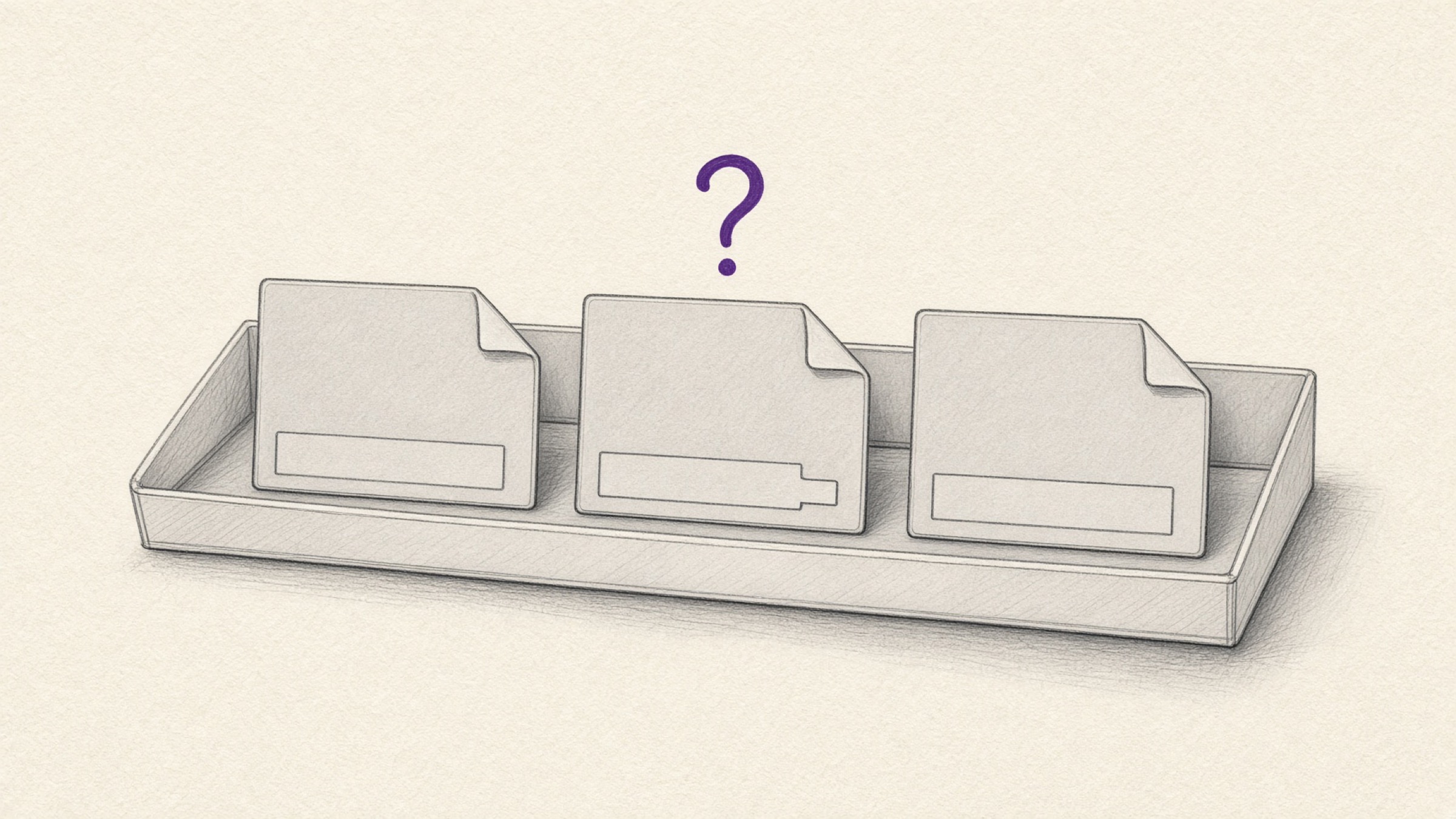
拡張子はファイル名の後ろに付く荷札のようなものです。その中のデータをどの方式で読めばよいのかを知らせる印にすぎません。荷札が見慣れないからといって、ファイルに問題があるわけではないのです。
なぜ webp で保存されたの?
webp は ウェブページの画像の容量を小さくするために使われる画像形式 です。ページに写真が多いとその分ダウンロード量が増えて表示が遅くなりますが、同じ絵をより小さな容量で収められればページが速くなります。そのため、最近は画像を webp で配信するサイトが増えています。
ブラウザは、そうして受け取った画像を 受け取ったまま 保存します。画面に表示するためにすでにダウンロードしてあったファイルをそのままディスクへ移すので、そのページが webp で配信していたなら保存結果も .webp になるわけです。
画像によって jpg になったり webp になったりするのも同じ理由です。自分のパソコンの設定が変わったのではなく、サイトごとに配信する形式が違う のです。
それで自分には何が変わるの?
画面で見る分には、たいてい問題ありません。主要なブラウザは webp を表示しますし、最近の Windows の標準フォトアプリやペイントでも開けることが多いです。ですから 「webp は開けない」という説明は正確ではありません。
実際に引っかかる場所は別にあります。アップロード欄、文書への挿入、一部のプログラムで拒否されたり対応していなかったりする場合 が生じます。開いて見られることと、受け付けてもらえることは別の話だからです。
| 場面 | たいていどうなる? |
|---|---|
| ブラウザで開いて見る | 主要なブラウザは表示します |
| 提出フォームに添付する | 許可形式が jpg・png に限られている所があります |
| 文書・プレゼン資料に挿入する | プログラムとバージョンによって分かれます |
| 印刷所・業者に渡す | 受け取る側の指定形式を先に確認してください |
つまり webp変換をするかどうかの判断基準は、形式そのものではなく 受け取る側 です。自分の画面でよく見えているからといって通る保証はありませんし、逆にどこでも弾かれていないなら、わざわざ変える理由もありません。
では名前だけ .jpg に変えればいい?
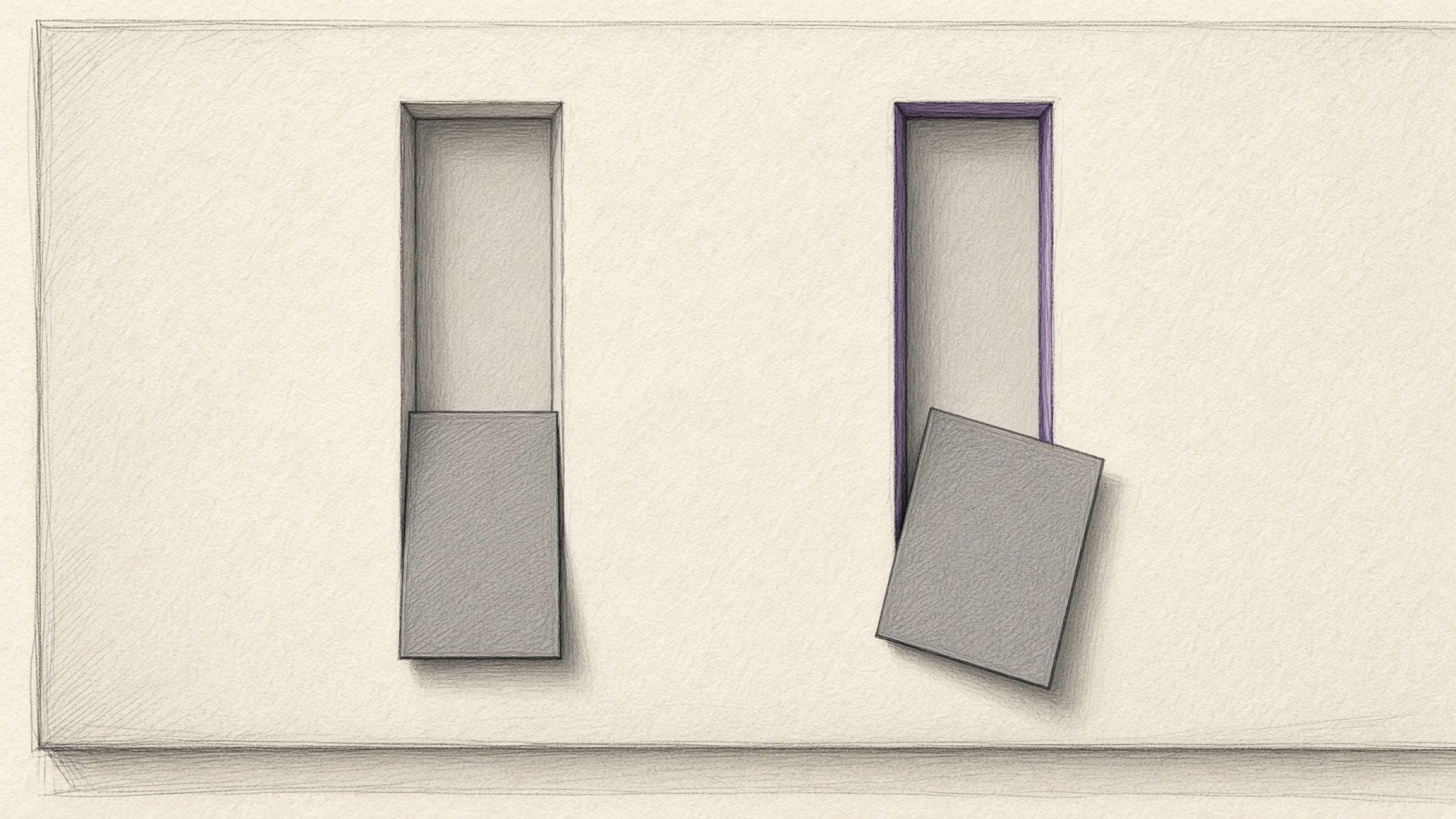
まず思いつく方法ですが、これは通用しません。拡張子の名前だけを .jpg に変えても形式は変わりません。 ファイルの中に収められたデータは依然としてそのままだからです。
名札だけを差し替えた状態なので、見た目の名前と実際の中身が食い違います。形式を検査するプログラムやアップロード欄では、かえって扱いが不安定になることもあります。形式を本当に変えるには、絵を 保存し直す変換の工程 を通す必要があります。
名前の末尾の文字だけを直す
ファイル名を 写真.webp から 写真.jpg に変えるのは荷札の付け替えにすぎません。中のデータには手を付けていないので、形式はそのままです。
保存し直して形式を変える
絵を読み込んだうえで 希望の形式で新たに保存するのが、本当の webp変換です。画像変換 にファイルをアップロードして JPEG か PNG を選ぶだけで、複数枚を一度にアップロードした場合は結果が ZIP 一つにまとまって届きます。
webp変換は JPG と PNG のどちらにする?
ここで気をつけることは一つだけです。JPG は透明度を保持できません。 そのため、背景が透過している画像を JPG に変えると 透明だった部分が白で塗りつぶされます。
ロゴやアイコン、背景を消しておいた絵なら、これはかなり痛手です。別の色の背景に載せたとき、白い四角がそのまま浮き出てしまうからです。そうした画像は PNG に変えれば、透明な部分がそのまま残ります。

| こんな画像なら | この形式に |
|---|---|
| 背景が埋まっている写真 | JPG (容量が小さい) |
| 透過背景のあるロゴ・アイコン | PNG (透明が保たれる) |
| 提出先が形式を指定している場合 | 指定された形式のまま |
写真のように色が複雑な画像を PNG にすると、容量が大きく増えることがあります。逆に JPG は非可逆圧縮なので、保存の過程で画質が少し損なわれることがあります。ですから 元のファイルは消さずに残しておくほう が安全です。
webp変換、実際にやってみましょうか
webp変換は 画像変換 にファイルをアップロードして JPEG か PNG を選べば終わりです。インストールも会員登録も不要で、複数枚を一度にアップロードしても構いません。
変換したあとで容量やサイズが気になったら、続けて手を入れられます。ファイルが重くて添付制限に引っかかるなら 画像圧縮 で容量を減らし、提出先がピクセルサイズを指定しているなら 画像サイズ変更 で合わせてください。
- アップロード欄で弾かれたら: 許可形式の案内をまず確認し、その形式に変換
- 透過背景があるなら: JPG ではなく PNG に (白で埋まります)
- 容量制限に引っかかるなら: 変換のあとに圧縮までもう一段
- どこでも弾かれていないなら: わざわざ変えなくても大丈夫です
ファイルをアップロードして処理するサービスでは、そのファイルがサーバーにどれだけ残るのかが常に要点になります。保管期間と削除方針はサービスごとに異なります。
ですから、人物写真のような個人的な画像であれば、利用の前に各サービスの公式案内を自分で確認する習慣をおすすめします。
参考資料
- Google Developers、WebP 画像形式の公式ドキュメント。developers.google.com/speed/webp
- MDN Web Docs、ウェブで使われる画像ファイル形式の解説。MDN Image file type guide