저장했더니 webp? webp 변환이 필요한 순간
webp 변환을 찾아보게 되는 순간은 대체로 비슷합니다. 인터넷에서 마음에 드는 이미지를 저장했는데 파일 이름 끝이 .jpg도 .png도 아닌 .webp였고, 화면에서는 멀쩡히 보이던 그림이 정작 어딘가에 올리려는 순간 막히는 때죠.
그래서 이 글은 webp가 무엇인지보다 이 파일이 어디서 거부당하는가에 초점을 둘게요. 막히는 지점을 알면 바꿔야 할지 그냥 둬도 될지가 바로 갈리거든요.
- 이미지를 저장했을 때 왜 .webp로 떨어지는지 알 수 있고요.
- 이 파일이 실제로 막히는 자리가 어디인지 구분하게 돼요.
- JPG와 PNG 중 무엇으로 바꿔야 할지 스스로 고를 수 있어요.
이게 무슨 일이야? 처음 보는 확장자가 생겼어요
이미지를 마우스 오른쪽으로 저장했을 뿐인데 파일 이름이 사진.webp 같은 모양으로 떨어져요. 화면에서 잘 보이던 그림이니 저장도 당연히 jpg일 거라 생각했는데, 익숙하지 않은 글자가 붙어 있으니 파일이 잘못 받아진 건 아닌지 의심부터 들죠.
내려받기가 실패한 게 아니에요. 파일은 온전하고, 그림 내용도 그대로예요. 달라진 건 그림을 담은 형식 하나뿐이죠. 그래서 webp 변환이 늘 필요한 것도 아니에요.
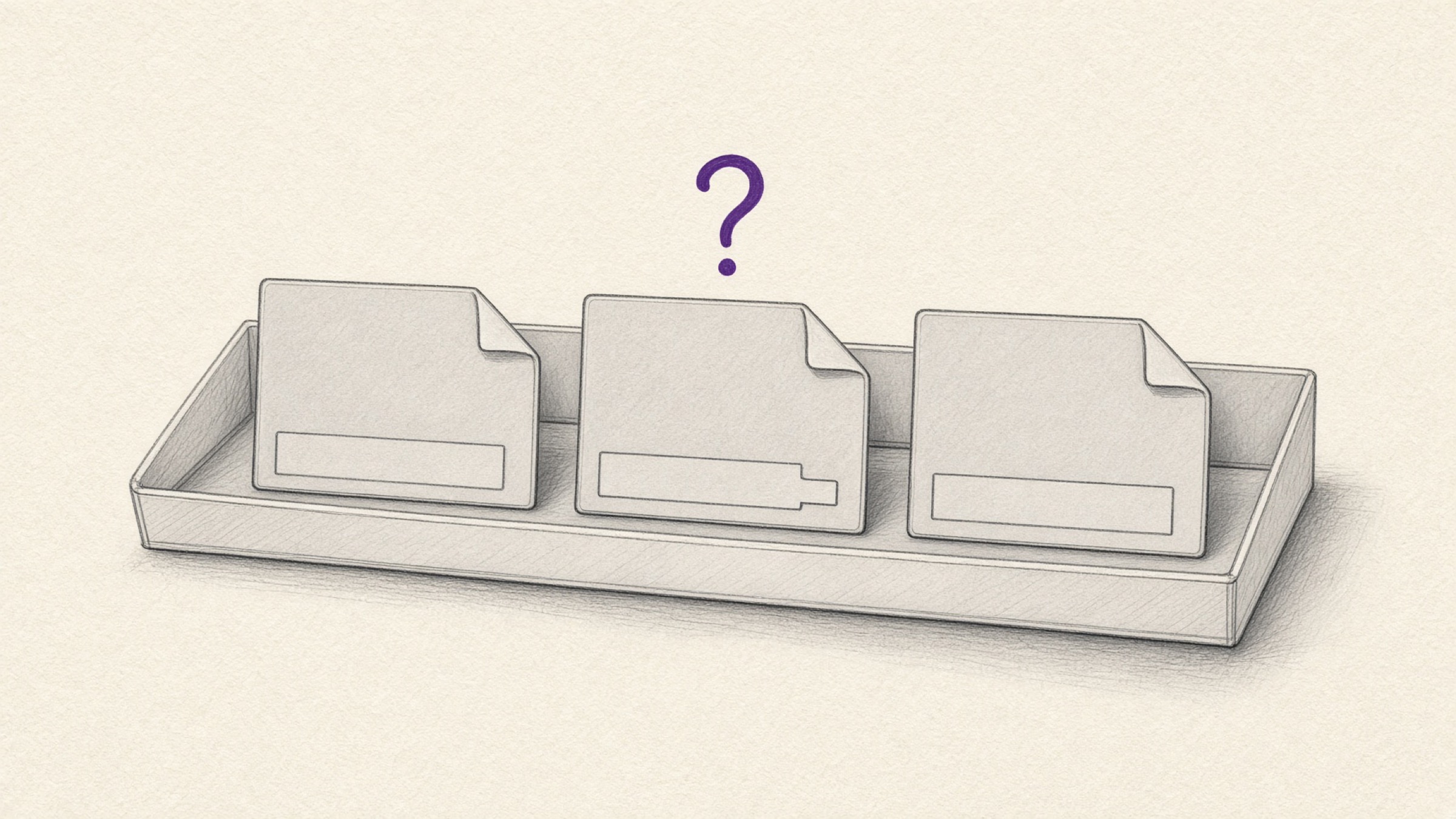
확장자는 파일 이름 뒤에 붙는 꼬리표예요. 그 안에 담긴 데이터를 어떤 방식으로 읽어야 하는지 알려 주는 표시죠. 꼬리표가 낯설다고 파일에 문제가 있는 건 아니에요.
왜 이렇게 됐는데요?
webp는 웹 페이지 이미지의 용량을 줄이려고 쓰는 이미지 형식이에요. 페이지에 사진이 많으면 그만큼 내려받을 양이 늘어나 화면이 늦게 뜨는데, 같은 그림을 더 작은 용량으로 담을 수 있으면 페이지가 빨라지죠. 그래서 요즘 사이트들이 이미지를 webp로 내보내는 경우가 많아요.
브라우저는 그렇게 받은 이미지를 받은 그대로 저장해요. 화면에 보여 주려고 이미 내려받아 둔 파일을 그대로 디스크에 옮겨 두는 것이라, 그 페이지가 webp로 서빙하고 있었다면 저장 결과도 .webp가 되는 거예요.
어떤 이미지는 jpg로, 어떤 이미지는 webp로 저장되는 것도 같은 이유예요. 내 컴퓨터 설정이 바뀐 게 아니라 사이트마다 내보내는 형식이 다른 것이죠.
그래서 나한테 뭐가 달라지나요?
화면에서 보는 데는 대체로 문제가 없어요. 주요 브라우저는 webp를 표시하고, 최신 윈도우의 기본 사진 앱이나 그림판에서도 열리는 경우가 많죠. 그러니 "webp는 안 열린다"는 서술은 정확하지 않아요.
실제로 걸리는 자리는 따로 있어요. 업로드 폼, 문서 삽입, 일부 프로그램에서 거부되거나 지원되지 않는 경우가 생깁니다. 열어 보는 것과 받아 주는 것은 다른 문제거든요.
| 상황 | 대체로 어떤가요? |
|---|---|
| 브라우저로 열어 보기 | 주요 브라우저는 표시해요 |
| 제출 폼에 첨부 | 허용 형식이 jpg·png로 제한된 곳이 있어요 |
| 문서·발표 자료에 삽입 | 프로그램과 버전에 따라 갈려요 |
| 인쇄소·업체에 전달 | 받는 쪽 지정 형식을 먼저 확인하세요 |
그래서 webp 변환의 판단 기준은 형식 자체가 아니라 받는 쪽이에요. 내 화면에서 잘 보인다고 통과가 보장되지 않고, 반대로 어디서도 안 막혔다면 굳이 바꿀 이유도 없어요.
그럼 이름만 .jpg로 바꾸면 되나요?
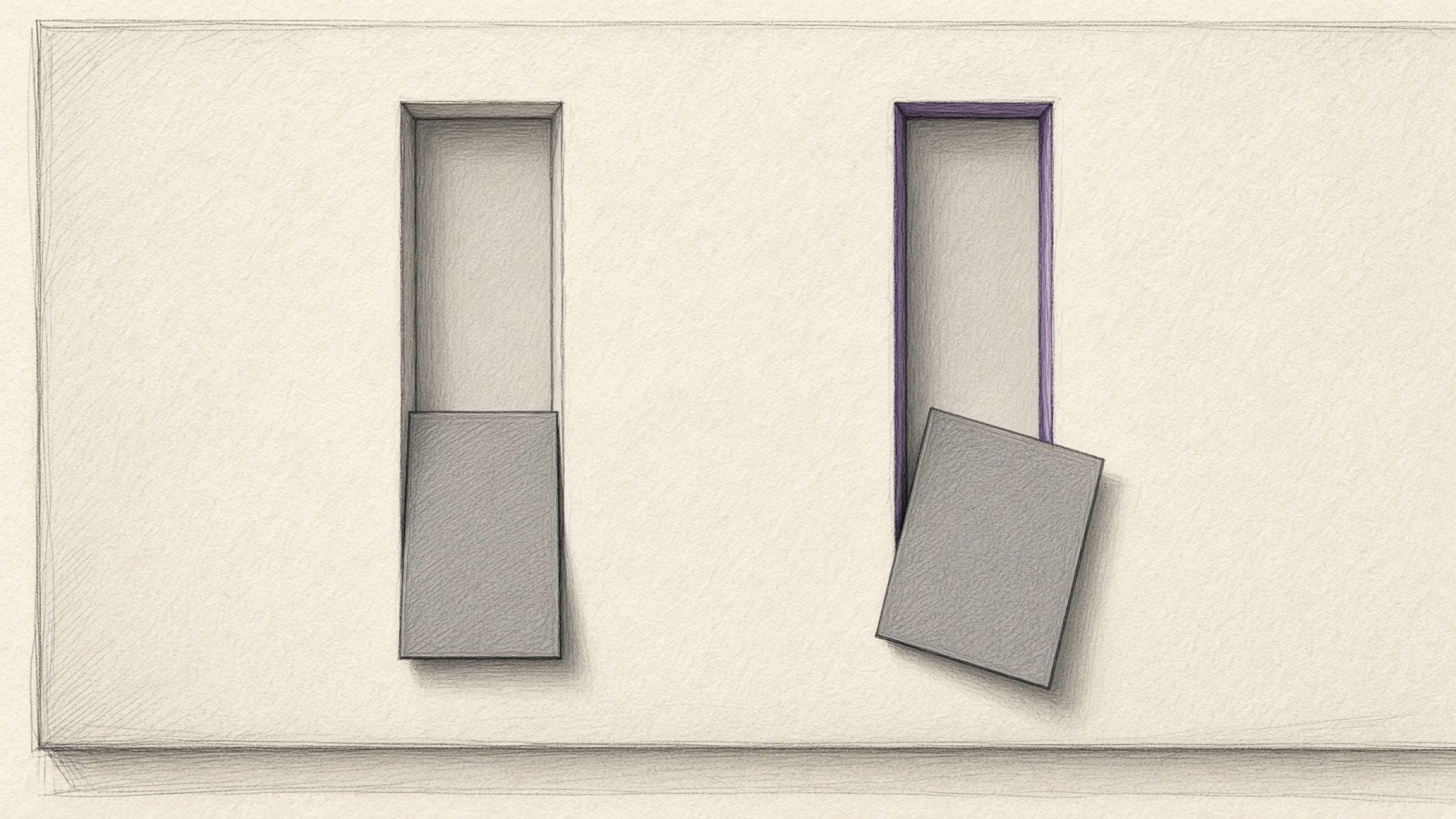
가장 먼저 떠오르는 방법이지만 이건 통하지 않아요. 확장자 이름만 .jpg로 바꾸는 것으로는 형식이 바뀌지 않습니다. 파일 안에 담긴 데이터는 여전히 그대로거든요.
이름표만 갈아 끼운 상태라, 겉보기 이름과 실제 내용이 어긋나요. 형식을 검사하는 프로그램이나 업로드 폼에서는 오히려 더 애매하게 처리될 수 있고요. 형식을 진짜로 바꾸려면 그림을 다시 저장하는 변환 과정을 거쳐야 해요.
이름 뒤 글자만 고치기
파일 이름을 사진.webp에서 사진.jpg로 바꾸는 것은 꼬리표 교체일 뿐이에요. 안에 담긴 데이터는 손대지 않았으니 형식은 그대로입니다.
다시 저장해서 형식 바꾸기
그림을 읽어 들인 뒤 원하는 형식으로 새로 저장하는 것이 진짜 webp 변환이에요. 이미지 변환에 파일을 올리고 JPEG나 PNG를 고르면 되고, 여러 장을 한꺼번에 올린 경우 결과는 ZIP 하나로 묶여 내려와요.
JPG로 바꿀까요, PNG로 바꿀까요?
여기서 한 가지만 조심하면 돼요. JPG는 투명도를 담지 못합니다. 그래서 배경이 투명한 이미지를 JPG로 바꾸면 투명했던 부분이 흰색으로 채워져요.
로고나 아이콘, 배경을 지워 둔 그림이라면 이게 꽤 아파요. 다른 색 배경 위에 얹었을 때 흰 네모가 그대로 드러나거든요. 그런 이미지는 PNG로 바꾸면 투명한 부분이 그대로 남아요.

| 이런 이미지라면 | 이 형식으로 |
|---|---|
| 배경이 꽉 찬 사진 | JPG (용량이 작아요) |
| 투명 배경이 있는 로고·아이콘 | PNG (투명이 유지돼요) |
| 받는 곳이 형식을 지정한 경우 | 지정된 형식 그대로 |
사진처럼 색이 복잡한 이미지를 PNG로 만들면 용량이 크게 늘어날 수 있어요. 반대로 JPG는 손실 압축이라 저장 과정에서 화질이 조금 손해를 볼 수 있고요. 그래서 원본 파일은 지우지 말고 남겨 두는 편이 안전해요.
webp 변환, 실제로 해볼까요?
webp 변환은 이미지 변환에 파일을 올리고 JPEG나 PNG를 고르면 끝나요. 설치나 회원가입은 필요 없고, 여러 장을 한 번에 올려도 됩니다.
바꾸고 나서 용량이나 크기가 걸린다면 이어서 손볼 수 있어요. 파일이 무거워 첨부 제한에 걸리면 이미지 압축으로 용량을 줄이고, 제출처가 픽셀 크기를 지정했다면 이미지 크기 조정으로 맞추면 됩니다.
- 업로드 폼에서 막혔다면: 허용 형식 안내부터 확인하고 그 형식으로 변환
- 투명 배경이 있다면: JPG 말고 PNG로 (흰색으로 메워져요)
- 용량 제한에 걸린다면: 변환 후 압축까지 한 번 더
- 어디서도 안 막혔다면: 굳이 바꾸지 않아도 괜찮아요
파일을 올려 처리하는 서비스는 업로드된 파일이 서버에 얼마나 남는지가 늘 관건이에요. 보관 시간과 삭제 정책은 서비스마다 다르니, 인물 사진처럼 개인적인 이미지라면 이용 전에 각 서비스의 공식 안내를 직접 확인하는 습관을 권해요.
참고자료
- Google Developers, WebP 이미지 형식 공식 문서. developers.google.com/speed/webp
- MDN Web Docs, 웹에서 쓰이는 이미지 파일 형식 안내. MDN Image file type guide