10MB 벽에 세 번 막혔어요 - PDF 용량 줄이기 실패 기록
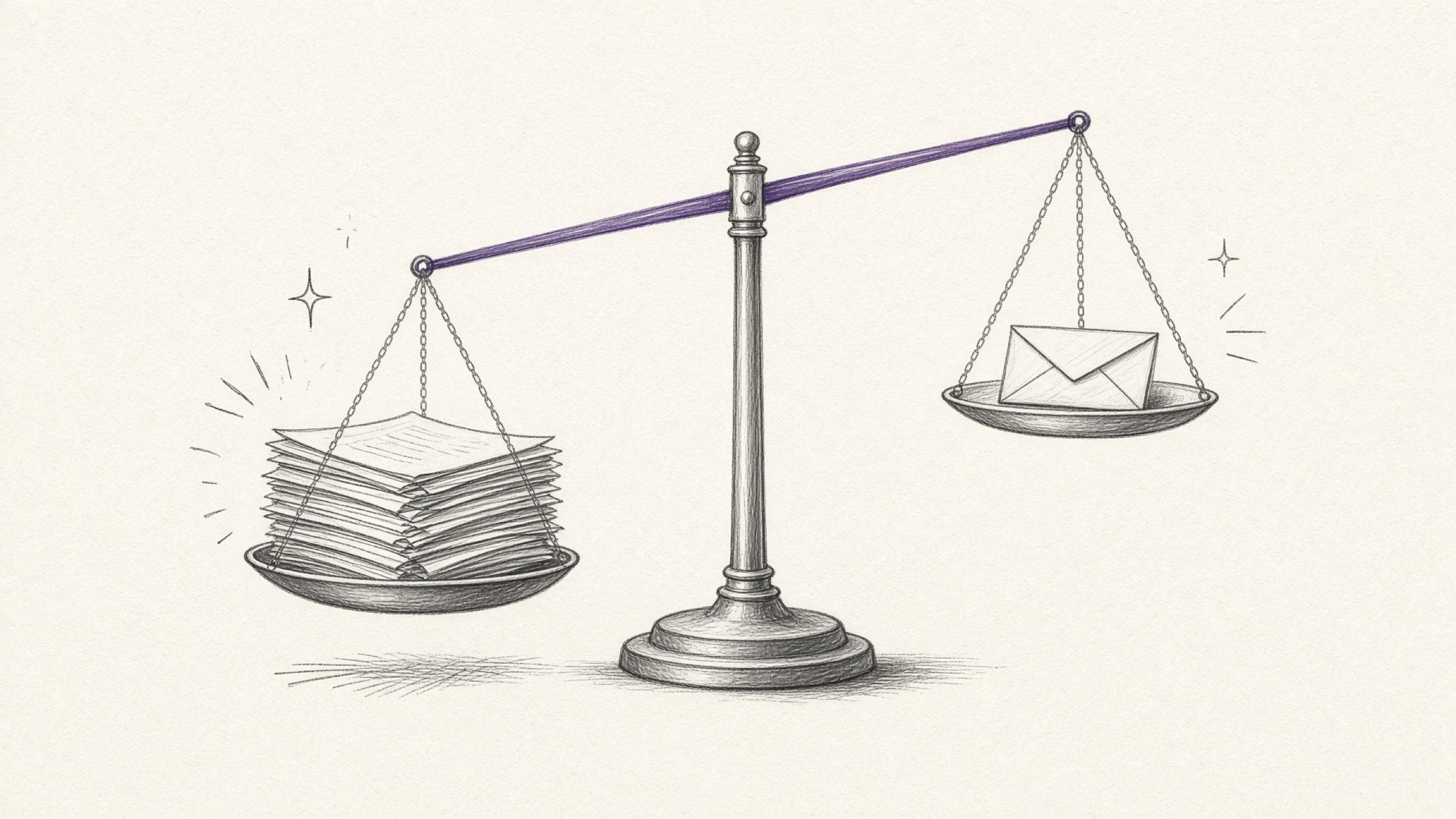
PDF 용량 줄이기가 이렇게 사람 애먹이는 일인 줄 몰랐어요. 서류 한 건을 온라인으로 제출하는데 첨부 창이 파일을 계속 뱉어냈거든요. 안내 문구는 딱 한 줄, 첨부 가능 용량을 초과했다는 말뿐이었고요.
파일은 스캔한 서류 여러 장을 묶은 PDF였어요. 제한을 몇 배 넘긴 상태였고, 제출 마감은 그날 저녁이었죠. 한 번이면 끝날 줄 알았던 이 작업에서 저는 세 번 막혔어요.
- 같은 강도로 압축해도 파일마다 결과가 갈리는 이유를 알 수 있어요.
- 과하게 줄였다가 반려되는 지점이 어디인지 미리 피할 수 있어요.
- 여러 장짜리 서류를 제한 용량 아래로 맞추는 순서를 알 수 있어요.
가설: PDF 용량 줄이기는 강도만 올리면 되는 줄 알았어요
처음 세운 가설은 단순했어요. 압축은 지퍼백 공기를 빼는 것과 비슷하니, 강도만 올리면 얼마든 작아진다고 생각한 거죠. 그래서 가장 강한 강도부터 걸었어요.
용량은 확실히 내려갔습니다. 제한선 아래로 들어왔고, 저는 그대로 첨부해서 제출했고요. 여기까지는 성공한 줄 알았죠.
첫 번째 실패: 통과했는데 반려됐어요
다음 날 반려 회신이 왔어요. 사유는 용량이 아니라 기재 내용 식별 불가였어요. 파일은 정상적으로 접수됐는데, 담당자가 열어 보니 읽을 수가 없었던 거죠.
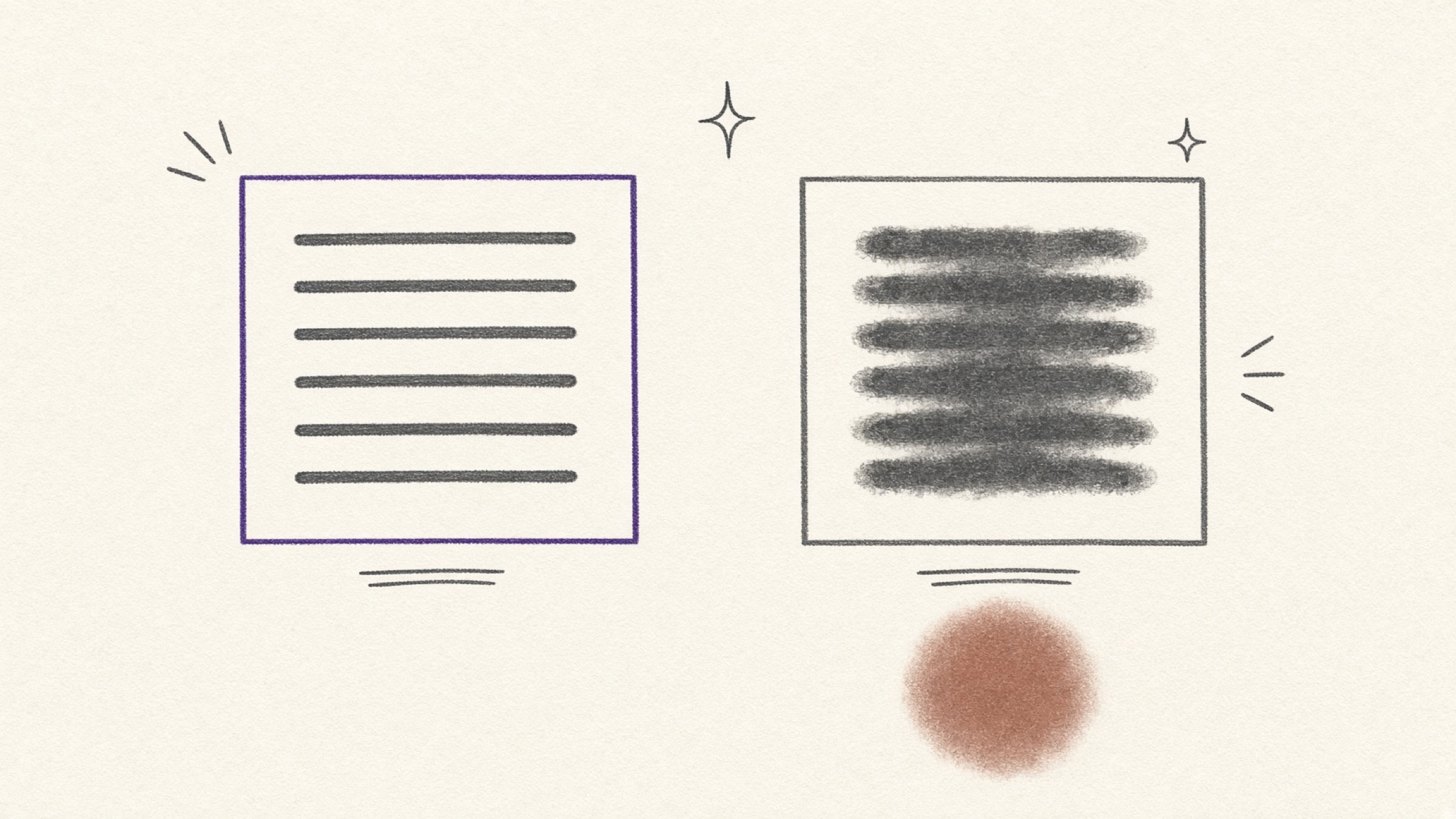
제 화면에서 다시 열어 봤죠. 축소된 상태로 보면 멀쩡했고요. 그런데 금액이 적힌 칸을 확대하니 숫자 획이 서로 붙어 뭉개져 있었고, 도장 자리는 붉은 얼룩처럼 번져 있었습니다.
압축은 되돌릴 수 없어요. 줄인 파일을 다시 늘려도 뭉개진 획은 돌아오지 않아요. 원본을 따로 두지 않았다면 스캔부터 다시 해야 했을 텐데, 다행히 원본 폴더가 남아 있었어요.
두 번째 실패: 이번엔 아예 안 줄어들었어요
같은 실수를 반복하지 않으려고 이번엔 가장 약한 강도로 PDF 용량 줄이기를 다시 시도했어요. 그런데 결과 파일 크기가 원본과 거의 같았어요. 몇십 킬로바이트 차이였죠.
강도를 한 단계 올려도 여전히 비슷했죠. 압축이 고장 났나 싶었는데, 그날 제가 다룬 파일이 두 종류였다는 게 힌트였습니다. 스캔본은 잘 줄었고, 워드에서 내보낸 문서는 꿈쩍도 안 했거든요.
전환점: PDF 용량 줄이기가 손대는 건 문서 전체가 아니었어요
PDF는 한 덩어리처럼 보이지만 안은 그렇지 않아요. 글자는 글자대로, 사진과 스캔 이미지는 이미지대로 따로 들어 있어요. 압축 도구가 손대는 건 그중 이미지 쪽이에요. 이미지를 더 낮은 품질로 다시 인코딩해 넣는 방식이죠.
그래서 결과가 갈려요. 높은 해상도로 스캔한 서류는 파일 대부분이 이미지라 눈에 띄게 줄어들어요. 반대로 워드나 한글에서 내보낸 문서형 PDF는 줄일 이미지가 애초에 별로 없어서 강도를 아무리 올려도 크기가 거의 그대로예요.
줄일 대상이 없다는 신호예요. 이 파일에 강도를 계속 올리는 건 시간 낭비고, 대신 페이지를 덜어내거나 파일을 나누는 쪽으로 방향을 트는 게 맞아요.
세 번째 실패: 순서를 거꾸로 했어요
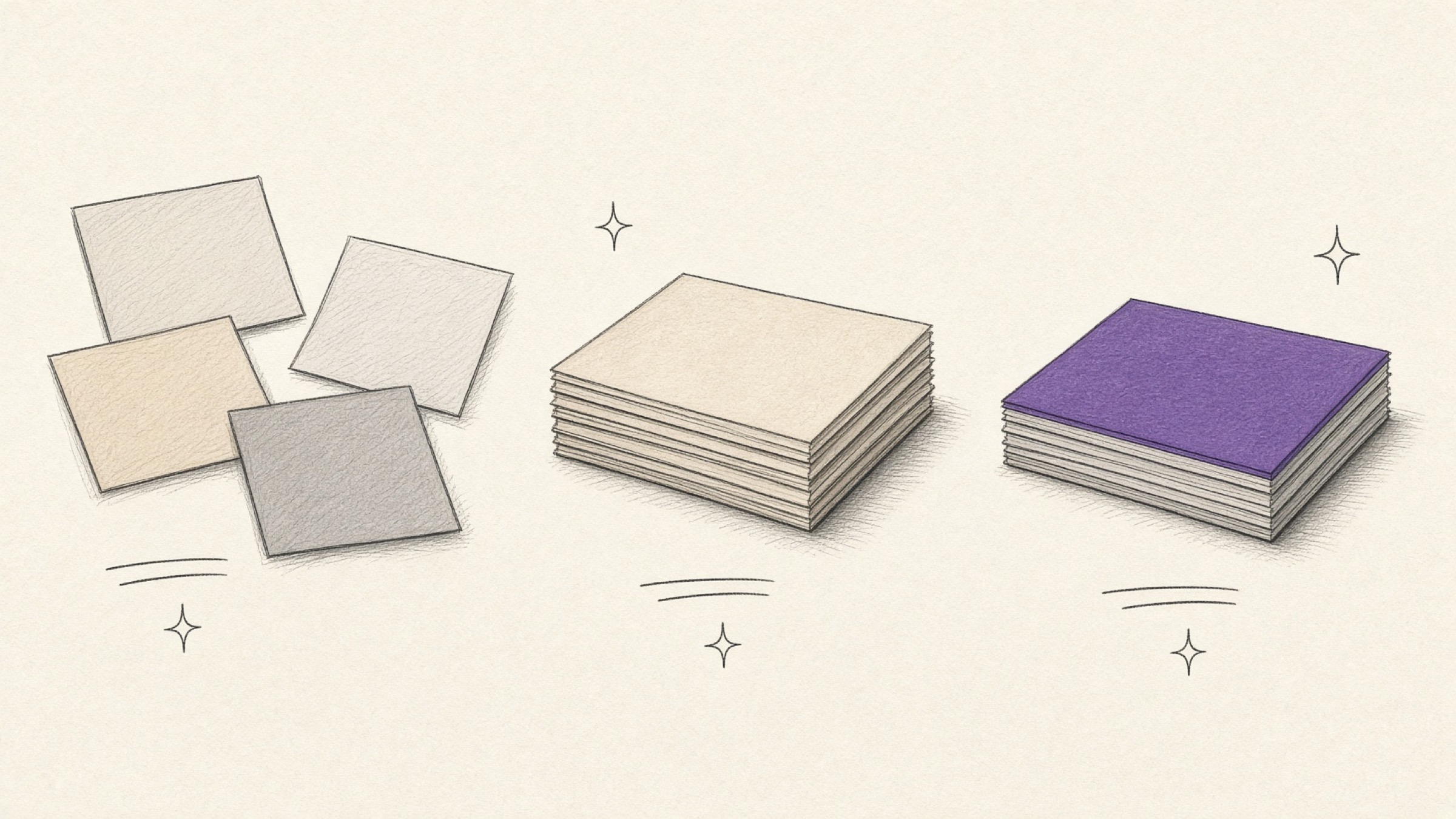
제출할 서류는 한 장이 아니었어요. 스캔본 몇 장에 휴대폰으로 찍은 서류가 섞여 있었죠. 저는 파일마다 따로 PDF 용량 줄이기를 한 다음 마지막에 묶었어요.
결과물을 넘겨 보니 페이지마다 선명도가 달랐죠. 어떤 장은 또렷하고 어떤 장은 흐릿해서, 한 문서인데 급하게 끼워 맞춘 티가 났습니다. 합계 용량도 기대만큼 안 내려갔고요.
순서를 뒤집으니 해결됐어요. 합치기를 먼저, 압축을 마지막에 한 번만 하는 거예요. 그러면 문서 전체에 같은 기준이 걸려서 페이지 간 편차가 사라지죠.
결국 이렇게 통과시켰어요
네 번째 시도에서 접수됐습니다. 제가 바꾼 건 도구가 아니라 순서와 판단 기준이었죠.
먼저 원본을 다른 폴더에 복사해 뒀어요. 사진으로 찍은 서류는 이미지를 PDF로 변환해 형식을 맞추고, PDF 합치기로 제출 순서대로 묶었어요. 그다음 PDF 압축에서 강도를 보통으로 걸었고요.
여기서 중요한 건 목표치예요. 최대한 작게가 아니라, 제출처 제한 바로 아래면 충분해요. 제한이 10MB인데 1MB까지 밀어 넣을 이유가 없어요. 남는 건 화질 손해뿐이니까요.
강도를 올려도 제한 아래로 안 내려간다면 그건 압축으로 풀 문제가 아니죠. 필요 없는 페이지를 빼거나, 제출처가 분할 첨부를 허용하는지 확인하는 편이 빠릅니다.
제출 전 확인하는 자리
압축한 파일은 축소 화면으로 보면 대체로 멀쩡해 보여요. 반려 사유가 될 만한 곳은 정해져 있으니 그 자리만 확대해서 보세요.
- 금액, 계좌번호, 사업자등록번호 같은 숫자가 붙어 보이지 않는지
- 도장과 서명의 테두리가 얼룩처럼 번지지 않았는지
- 작은 글씨로 된 단서 조항이 읽히는지
- 표 안의 가는 선이 끊기지 않았는지
- 페이지 수와 순서가 원본과 같은지
하나라도 걸리면 강도를 한 단계 낮춰 다시 만들어요. 원본을 보관해 뒀으니 몇 번이든 다시 할 수 있어요. 되돌릴 수 없는 건 파일이지, 작업이 아니에요.
어떤 도구를 고를지는 문서가 정해요
PDF를 다루는 서비스는 국내외에 여러 개 있고 저마다 강점이 달라요. 어느 쪽이 낫다기보다, 지금 손에 든 문서가 어떤 성격인가로 고르는 편이 실무에서 덜 헤매요.
| 이런 상황이라면 | 이렇게 판단해요 |
|---|---|
| 고객 정보, 대외비가 담긴 사내 문서 | 파일이 회사 밖으로 나가는 것 자체가 규정에 걸릴 수 있어요. 사내 승인 도구가 원칙입니다 |
| 한 번 쓰고 끝나는 공개 서류 | 가입 없이 바로 쓰는 단일 기능 도구가 빨라요 |
| 매일 반복되는 대량 작업 | 일괄 처리나 자동화를 지원하는 유료 제품을 검토할 만해요 |
| 편집, 서명, 협업까지 필요 | 기능이 넓은 통합 제품 쪽이 맞아요 |
어느 쪽을 고르든 확인할 건 같아요. 그 서비스가 파일을 어떻게 다루는지는 공식 안내에 적혀 있으니, 민감한 문서라면 올리기 전에 그 문서를 먼저 읽어 보세요. 도구가 달라도 PDF 용량 줄이기의 원리는 같아서, 앞에서 본 판단 기준은 그대로 쓸 수 있어요.
PDF 압축은 낮음, 보통, 높음 세 단계를 고를 수 있고 무료이며 회원가입도 필요 없어요. 한 번에 올릴 수 있는 파일은 50MB까지고, 결과물은 PDF로 그대로 나옵니다. 사진 파일을 섞어야 한다면 이미지를 PDF로 먼저 맞추고, 묶는 건 PDF 합치기로 하면 돼요.
세 번 막히고 남은 것
PDF 용량 줄이기에서 제가 처음에 틀렸던 건 압축을 양 조절 손잡이로 본 거예요. 실제로는 문서 안의 이미지를 다시 굽는 일이라, 굽는 재료가 없으면 아무 일도 안 일어나고 너무 세게 구우면 읽을 수 없게 돼요.
그래서 남은 규칙은 세 줄이에요. 원본은 따로 둔다. 제한 바로 아래까지만 줄인다. 줄인 뒤에는 숫자와 도장을 확대해 본다. 이 셋만 지키면 반려로 하루를 잃을 일은 거의 없어요.
지금 첨부 창에서 막혀 있다면 PDF 압축부터 열어 보세요. 여러 장을 내야 한다면 PDF 합치기로 묶은 다음 마지막에 한 번만 줄이는 순서를 권해요.
참고자료
- ISO 32000-1, 「Document management: Portable document format」: PDF 내부가 텍스트 객체와 이미지 객체로 나뉘어 저장되는 구조에 관한 국제 표준.
- MDN Web Docs, 「Image file type and format guide」: JPEG가 손실 압축이라 저장할 때마다 화질을 잃는다는 근거. 스캔본 PDF의 용량이 크게 줄고 글자가 뭉개지는 이유이기도 합니다. 문서 보기
- 제출처별 첨부 용량 제한과 반려 사유는 각 기관, 기업의 공고문과 시스템 안내에 따라 다릅니다. 제출 전 해당 안내를 확인하세요.