상품 대표이미지, 왜 반려될까?
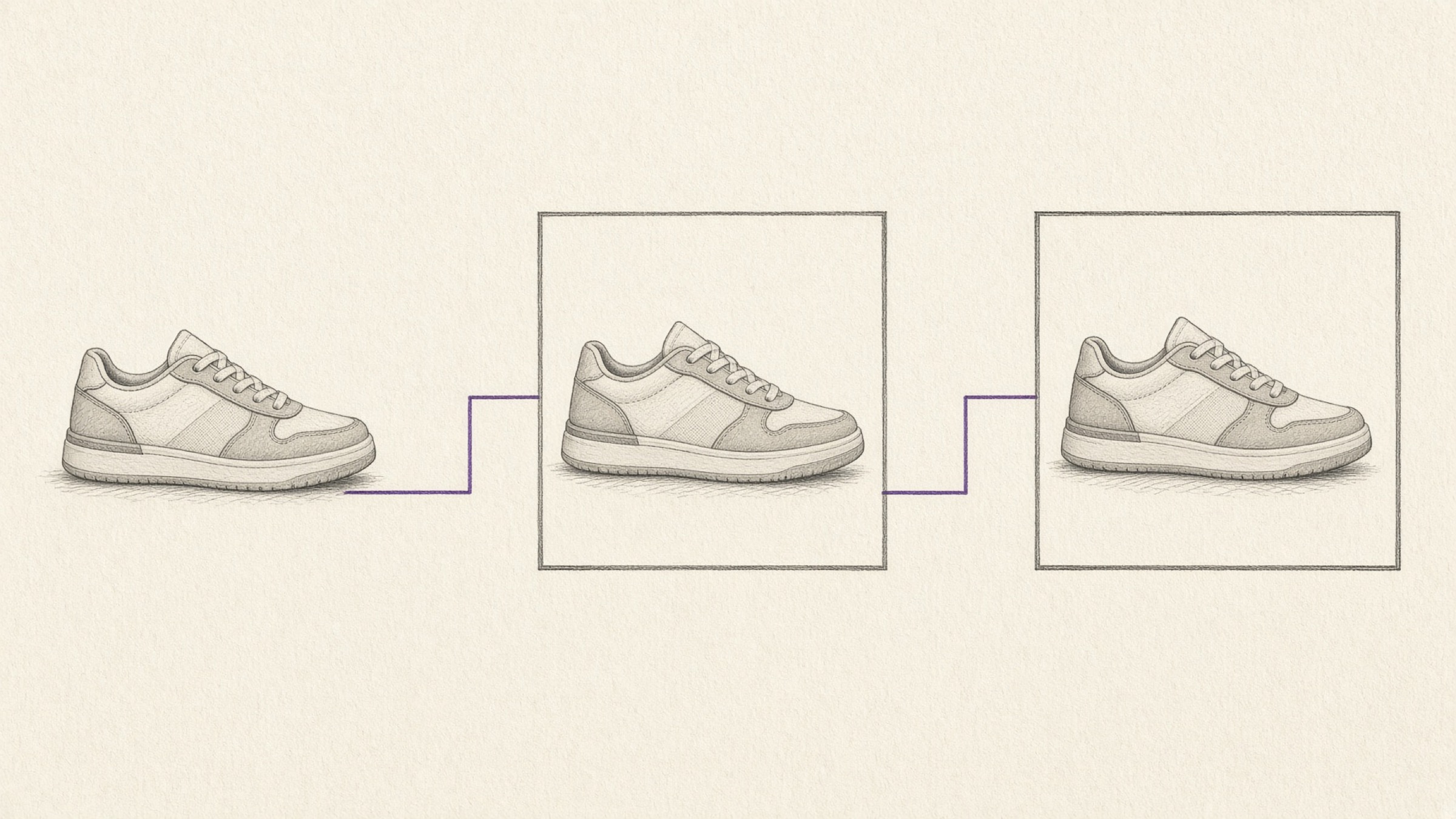
상품 대표이미지를 올렸다가 되돌려받으면 제일 먼저 배경을 의심하게 되죠. 그래서 배경을 하얗게 만들어 다시 올리는데, 또 걸립니다. 상품 대표이미지가 반려되는 자리는 배경 말고도 두 군데가 더 있거든요.
배경, 여백과 비율, 그리고 용량과 형식. 이 셋은 한꺼번에 보는 목록이 아니라 아래에서 위로 올라가는 사다리예요. 아래 칸이 안 맞으면 위 칸을 아무리 맞춰도 소용이 없고, 반대로 위 칸에서 걸린 사람은 아래 칸을 다시 손댈 필요가 없어요.
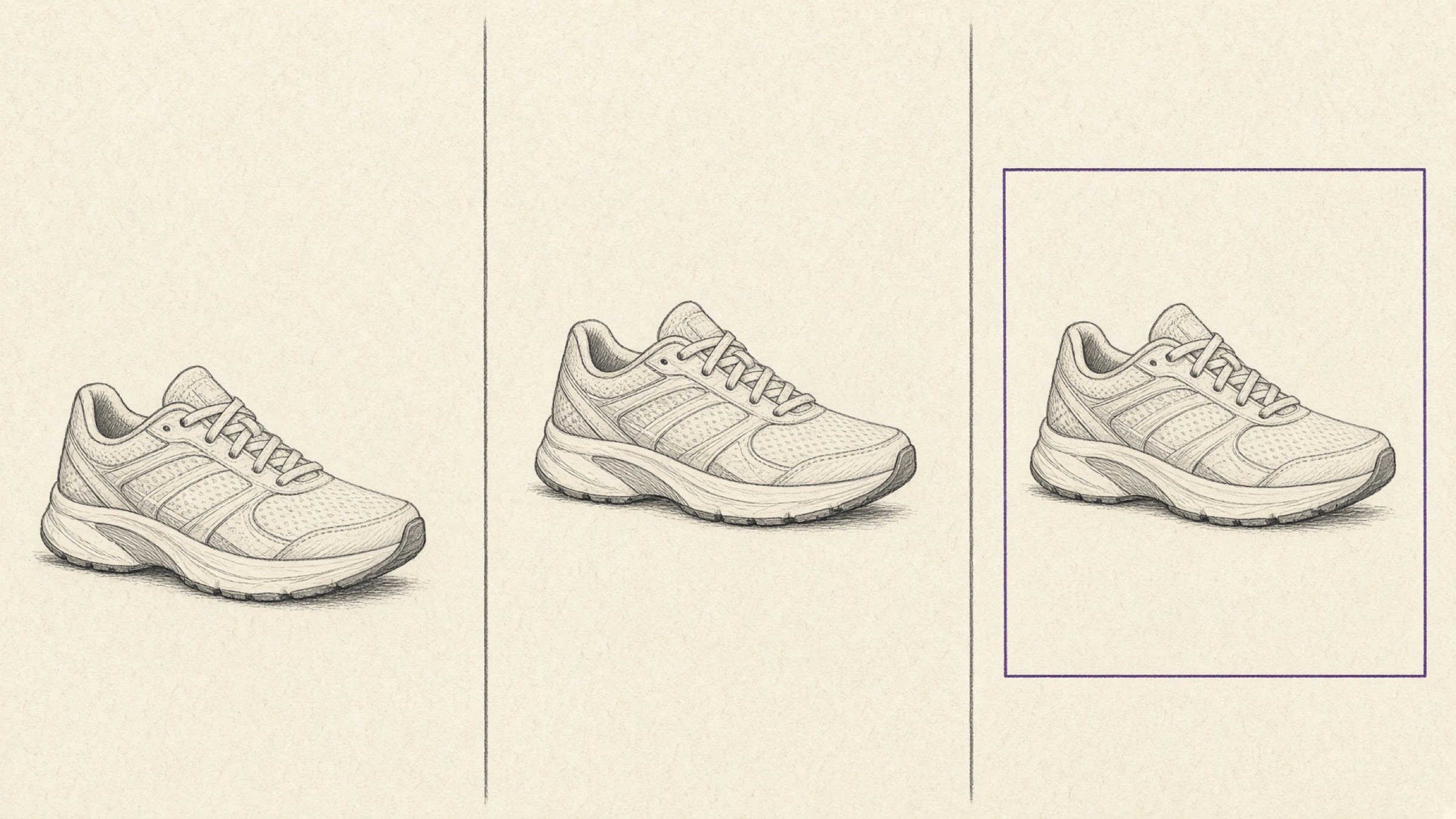
- 내 사진이 3단계 중 어디서 걸렸는지 판정할 수 있어요.
- 흰 배경과 투명 배경이 왜 다른 것인지 구분하게 됩니다.
- 마켓을 늘릴 때 사진을 다시 찍지 않는 순서를 알 수 있어요.
상품 대표이미지 준비는 왜 3단계로 갈리나요?
마켓이 대표이미지에 조건을 거는 이유는 하나예요. 검색 결과에 상품 수십 개가 한 줄로 깔릴 때, 어떤 건 배경이 알록달록하고 어떤 건 제품이 구석에 작게 박혀 있으면 목록 자체가 비교 불가능해집니다.
그래서 조건이 붙는 자리도 세 겹이에요. 제품 뒤에 무엇이 있는가(배경), 틀 안에서 제품이 어떻게 놓였는가(여백과 비율), 그리고 그 파일이 서버에서 다뤄질 만한가(용량과 형식). 이 순서를 뒤집으면 일이 두 배가 돼요. 용량부터 맞춰 놓고 배경을 지우면 파일이 다시 커져서 처음부터 다시 해야 하거든요.
1단계: 배경만 흰색으로
책상 무늬, 손가락, 벽지, 제품 아래 그림자. 촬영본에는 생각보다 많은 게 같이 찍혀요. 이 칸의 목표는 단순해요. 제품 말고는 아무것도 남기지 않는 것.
여기서 첫 번째 함정을 만납니다. 흰 종이를 깔고 찍었으니 이미 흰 배경이라고 생각하기 쉬운데, 눈에 흰색으로 보이는 것과 화면에서 흰색인 것은 다른 이야기예요. 조명이 한쪽에서만 들어오면 반대쪽이 회색으로 기울고, 제품 발밑에는 어김없이 그림자가 남죠.
촬영 단계에서 줄이는 방법이 가장 싸요. 조명을 양쪽에서 고르게 주고, 제품을 배경에서 살짝 띄워 그림자를 흩뜨리면 나중에 손댈 일이 크게 줄어요. 그래도 남는 얼룩은 이미지 배경 제거로 정리하면 됩니다. 머리카락이나 투명한 소재처럼 경계가 복잡한 제품은 결과를 한 번 확대해서 보세요.
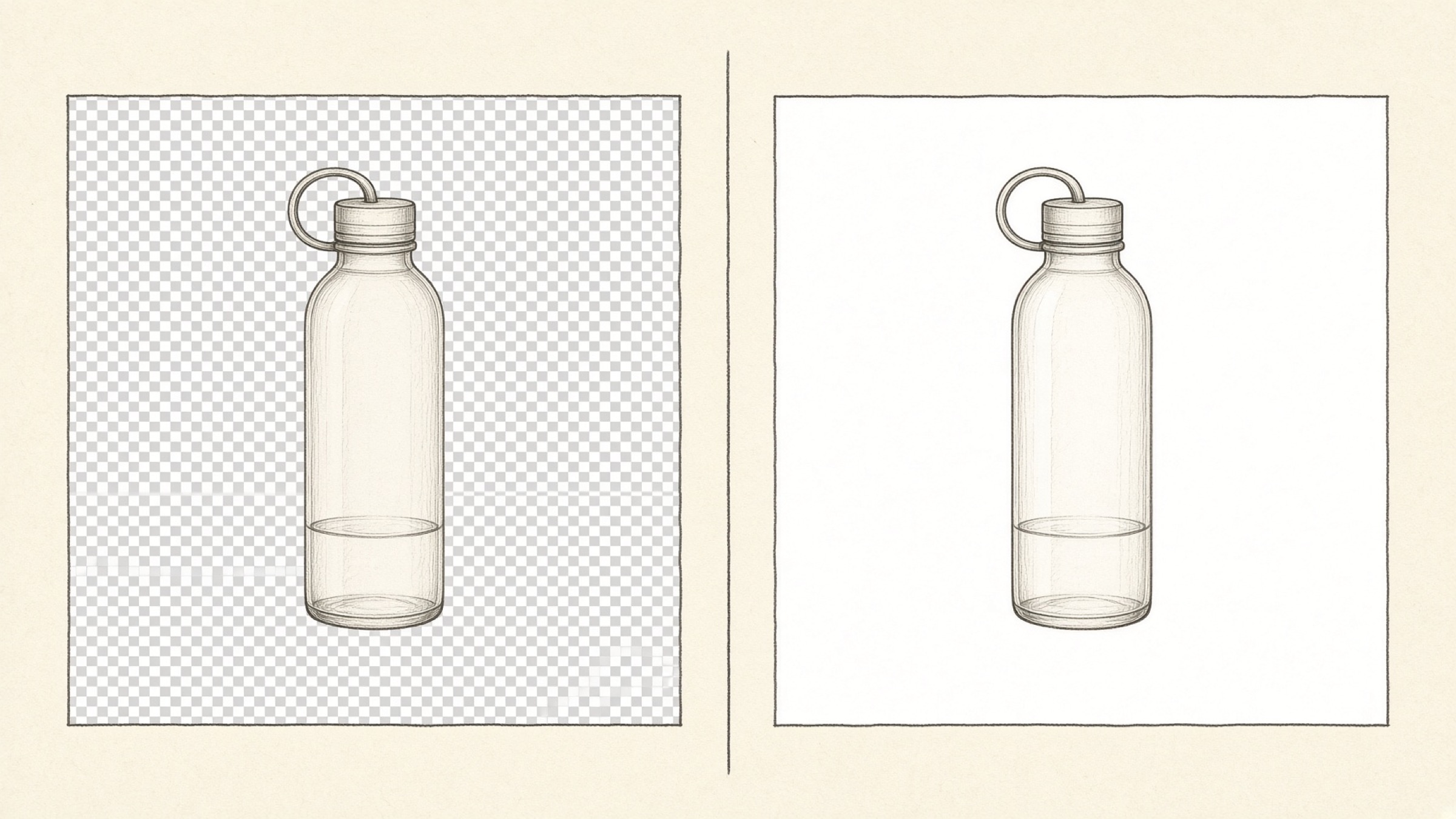
그리고 배경 제거로 나온 파일은 배경이 흰색인 게 아니라 배경이 비어 있는 상태예요. 투명 PNG라고 부르는 그것이죠. 편집기에서 열면 뒤에 회색 체크무늬가 비치는데, 이 파일을 그대로 올리면 보는 환경에 따라 뒤가 검게 깔리기도 해요.
그래서 한 단계가 더 붙습니다. 이미지 변환으로 JPEG로 바꾸면 투명한 자리가 실제 흰색으로 채워져요. JPEG는 투명을 저장할 수 없는 형식이라 비어 있던 자리를 채워야 하는데, 이때 채워지는 색이 순수한 흰색입니다. 배경을 지우고 JPEG로 저장하는 두 걸음이 1단계의 전부예요.
2단계: 여백과 비율까지
배경이 깨끗해도 제품이 구석에 치우쳐 있거나, 틀을 꽉 채워 잘릴 듯 붙어 있으면 다시 걸려요. 같은 사진에서 어디를 잘라 내느냐가 이 칸의 일입니다.
배경까지 고쳤는데 또 반려된 분들이 대부분 여기 있어요. 마켓은 제품이 틀 가운데에, 사방 여백을 두고, 충분히 크게 들어와 있기를 바랍니다. 목록에서 썸네일로 줄어들 때 제품이 알아볼 만한 크기로 남아야 하니까요.
정사각형을 요구하는 곳이 많은 것도 같은 이유예요. 가로로 긴 사진과 세로로 긴 사진이 섞이면 목록의 줄이 들쭉날쭉해지거든요. 이미지 자르기에 1:1 비율이 준비돼 있으니 그 틀에 맞춰 제품을 가운데로 옮겨 놓으면 됩니다.
여백을 잡을 때는 사방을 같은 폭으로 두는 것이 기본이에요. 위쪽만 넓고 아래가 붙어 있으면 목록에서 제품이 아래로 처져 보입니다. 자르기 화면에서 제품 상하좌우의 빈 자리를 눈으로 비교해 보면 금방 잡혀요.
픽셀 크기도 이 칸에서 함께 봅니다. 마켓마다 최소 크기를 정해 두는데, 이미지 리사이즈로 가로세로를 원하는 값으로 줄일 수 있어요. 다만 줄이는 건 되지만 늘리는 건 답이 아니에요. 작은 사진을 키우면 없던 화소를 만들어 내는 셈이라 윤곽이 뭉개집니다. 원본이 작으면 크게 다시 찍는 편이 빨라요.
| 단계 | 무엇을 보는가 | 흔한 반려 사유 |
|---|---|---|
| 1단계 | 제품 뒤에 무엇이 있는가 | 배경에 사물·그늘·얼룩이 남음 |
| 2단계 | 틀 안에서 제품이 놓인 자리 | 제품이 너무 작거나 치우침, 비율 불일치 |
| 3단계 | 파일 자체의 조건 | 용량 초과, 지원하지 않는 형식 |
3단계: 용량과 형식까지
화면으로 보면 아무 문제가 없는데 업로드 버튼에서 막히는 경우예요. 그림의 내용이 아니라 파일의 조건이 요건에 안 맞는 겁니다.
이 칸은 여러 마켓에 동시 입점하면서 처음 부딪히는 경우가 많아요. 한 곳에서 잘 올라가던 파일이 다른 곳에서는 용량 초과로 튕기죠. 마켓마다 상한이 다르고, 상세페이지용과 대표이미지용 기준이 또 다르거든요.
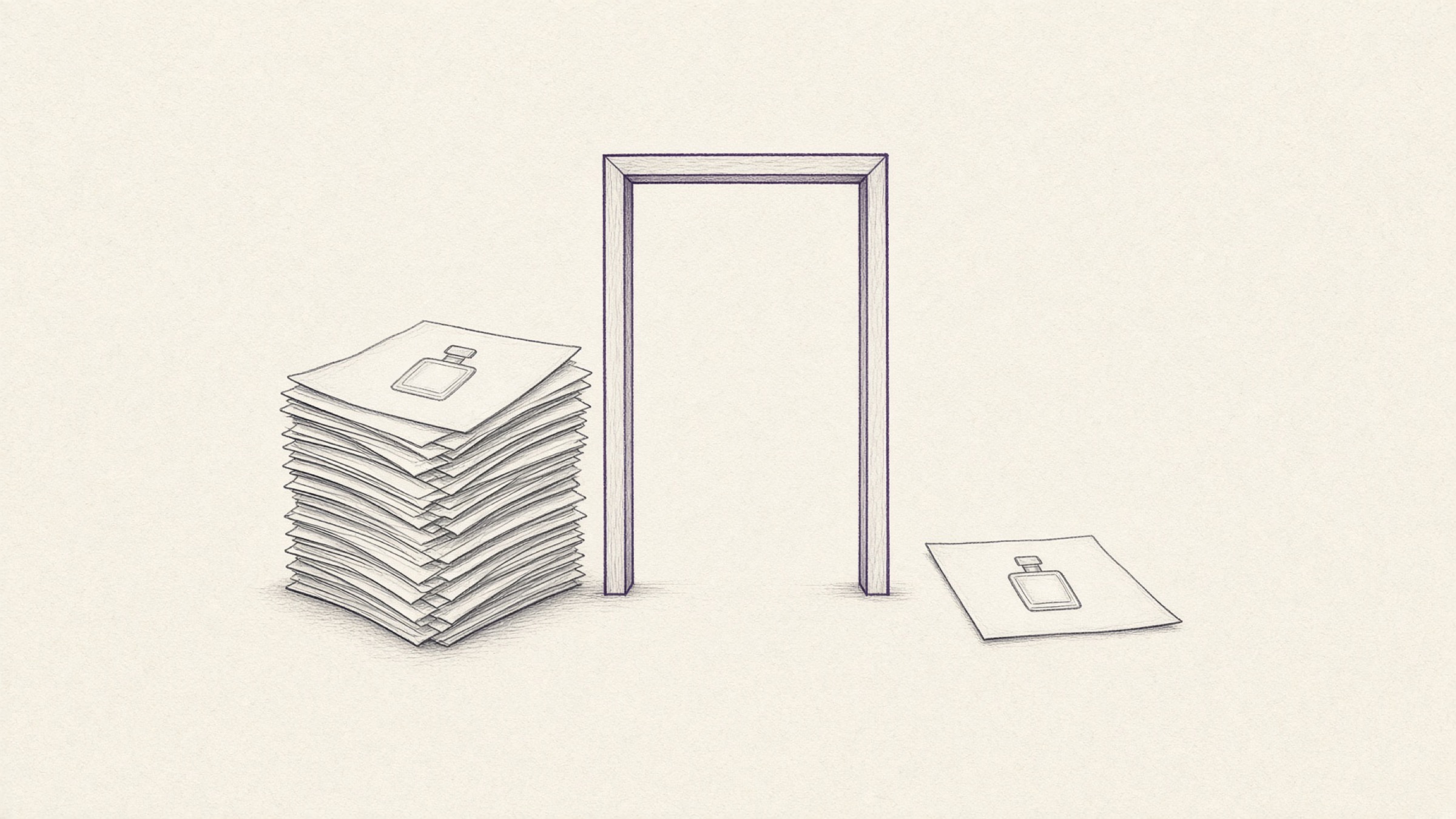
용량은 이미지 압축에서 목표 용량을 정하는 방식으로 맞추면 편해요. 화질을 몇 퍼센트로 할지 감으로 고르는 대신 원하는 용량을 적어 두면 그 안에서 화질을 찾아 주거든요. 몇 번씩 저장했다가 크기를 확인하는 왕복이 사라져요.
목표 용량을 적어 넣는 방식은 JPEG와 WebP에서 쓸 수 있어요. PNG로 들고 있다면 화질 조절만 되는데, 1단계에서 이미 JPEG로 저장했다면 그대로 목표 용량을 정할 수 있습니다.
형식은 이미지 변환에서 바꿉니다. 아이폰으로 찍은 사진이 HEIC로 저장돼 업로드가 안 되는 경우가 대표적이에요. 상품 사진은 대체로 JPEG가 무난하고, 1단계에서 이미 JPEG로 저장했다면 이 칸은 이미 지나온 셈입니다.
순서를 다시 짚으면 배경을 지우고, JPEG로 저장하고, 비율에 맞게 자르고, 크기를 줄이고, 마지막에 용량을 맞춰요. 압축을 맨 끝에 두는 이유는 앞 단계를 손대면 용량이 다시 변하기 때문이에요.
내 사진은 몇 단계에 있나요?
반려된 상품 대표이미지를 놓고 위에서부터 내려오면 금방 판정돼요.
- 업로드 자체가 안 된다면 3단계. 용량이나 형식부터 보세요.
- 올라갔는데 되돌아왔다면 1단계나 2단계. 배경을 이미 고쳤다면 2단계일 가능성이 높아요.
- 배경이 흰색인데도 걸린다면 배경 제거만 하고 투명 PNG로 올렸는지 확인하세요.
- 새 마켓에서만 걸린다면 비율이나 용량 상한이 그 마켓에서 다른 경우예요.
마켓을 늘릴 계획이라면 배경을 지운 파일을 크게 하나 보관해 두세요. 그 파일에서 마켓별로 비율을 자르고 용량만 맞추면 되니까 다시 촬영할 일이 없어요. 원본을 작게 저장해 두면 이 방식을 못 씁니다. 줄이는 건 되지만 늘리는 건 안 되니까요.
수치는 왜 이 글에 안 적혀 있나요?
일부러 뺐어요. 최소 픽셀, 용량 상한, 제품이 차지해야 하는 비중 같은 숫자는 마켓마다 다르고 카테고리마다 또 갈리며 개정도 잦습니다. 어딘가에서 본 숫자를 그대로 옮겨 적으면, 그 글을 읽은 시점과 등록하는 시점 사이에 기준이 바뀌어 있을 수 있어요.
정확한 수치는 판매하는 마켓의 판매자 가이드가 유일한 기준이에요. 판매자센터에 로그인해서 상품 등록 도움말의 이미지 항목을 열면 그 시점의 요건이 나옵니다. 이 글이 하는 일은 그 페이지에서 무엇을 찾아 읽어야 하는지를 정리해 주는 것까지예요.
가이드를 열었을 때 이 셋을 메모해 두면 충분해요. 배경 조건, 비율과 최소 크기, 그리고 용량 상한. 마켓별로 이 세 줄만 적어 두면 다음 등록부터는 확인할 것이 없어집니다.
한 줄로 정리하면
상품 대표이미지 준비는 배경에서 끝나지 않아요. 배경을 비우는 1단계, 틀 안에 앉히는 2단계, 파일을 맞추는 3단계가 순서대로 쌓입니다. 반려 메일을 다시 받았다면 배경을 또 손대기 전에 지금 몇 단계에서 걸렸는지부터 판정해 보세요.
손에 사진이 있다면 이미지 배경 제거로 1단계부터 시작하면 돼요. 전부 무료이고 설치 없이 브라우저에서 바로 씁니다.
참고자료
- 각 오픈마켓 판매자센터의 상품 등록 도움말 중 이미지 등록 기준 (쿠팡 판매자센터, 네이버 스마트스토어 판매자센터, Amazon Seller Central 등). 요건은 마켓·카테고리·시점에 따라 다르므로 등록 직전 해당 페이지에서 직접 확인하세요.
- W3C, 「Portable Network Graphics (PNG) Specification (Third Edition)」: PNG의 알파 채널(투명도) 규정. 배경을 지운 파일이 왜 "비어 있는 상태"로 저장되는지의 근거. 표준 문서
- MDN Web Docs, 「Image file type and format guide」: JPEG·PNG·WebP의 투명 지원 여부와 용도별 권장 사항. 문서 보기