이력서 사진 규격, 왜 내 사진만 거부될까요?
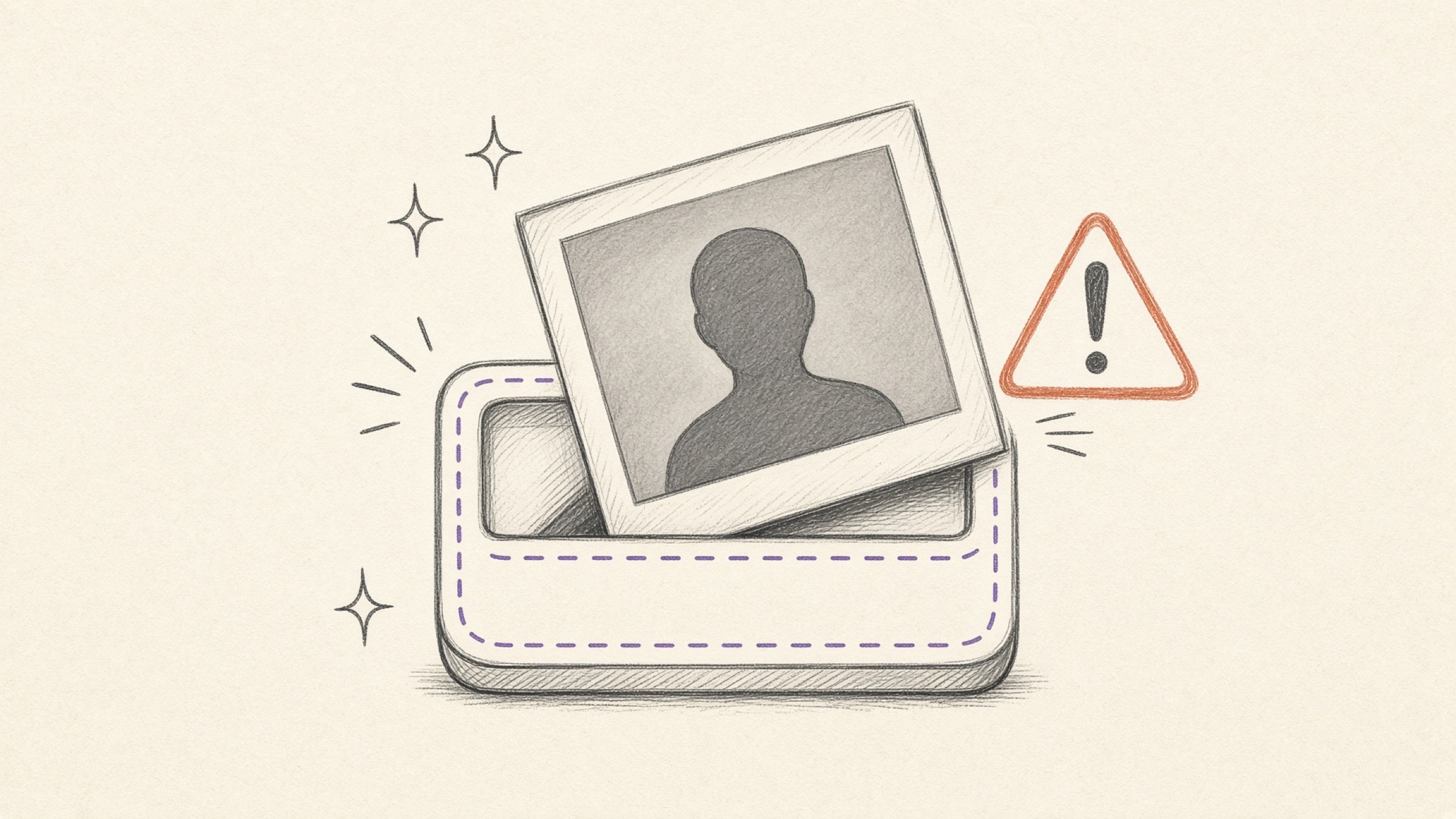
이력서 사진 규격 앞에서 막히는 순간은 대개 마감 직전이에요. 자기소개서까지 다 채우고 사진만 올리면 되는데 "파일 용량이 초과되었습니다"가 뜨죠. 사진관에서 받은 원본은 거부되고, 급한 마음에 카톡으로 보내 다시 저장했더니 이번엔 얼굴이 뭉개져 있고요.
같은 사진인데 어디는 되고 어디는 안 되는 이유가 있어요. 접수 사이트가 보는 항목이 서로 다르기 때문이에요.
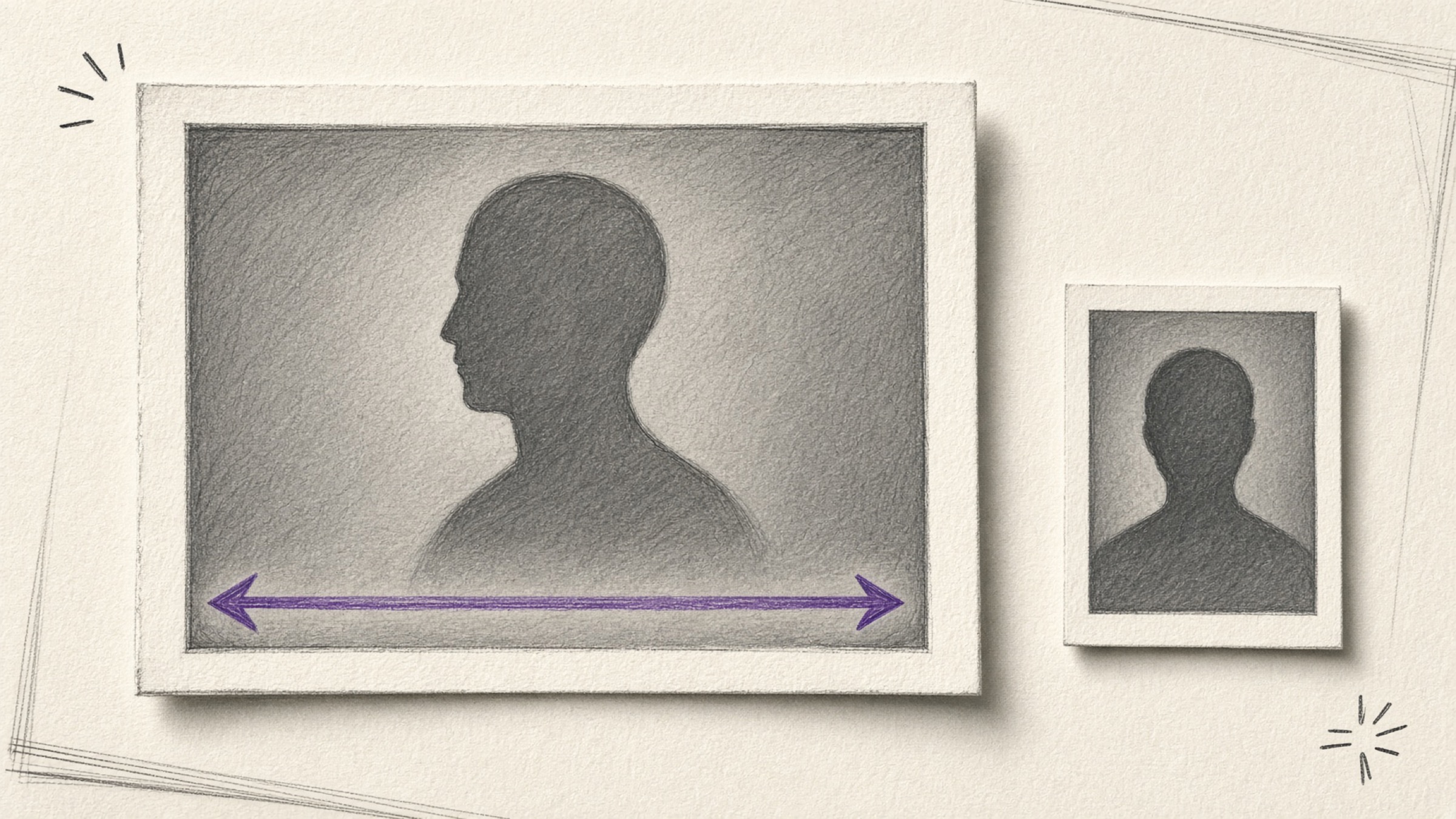
- 내 사진이 왜 거부됐는지 세 가지 원인 중에서 짚어낼 수 있어요.
- 잡코리아와 큐넷의 기준이 어떻게 다른지 구분할 수 있어요.
- 어떤 순서로 손봐야 화질을 덜 잃는지 알 수 있어요.
왜 폰 사진은 그대로 못 올리나요?
대부분의 이력서 사진 규격이 요구하는 크기보다 요즘 스마트폰 사진이 훨씬 크기 때문이에요. 기본 카메라로 찍으면 한 장이 기종에 따라 수 MB씩 나가는데, 제출처 제한은 훨씬 빡빡하거든요. 큐넷은 200KB 이하만 받는데, 이건 폰 원본의 수십 분의 일 수준이에요.
그리고 사진관 원본은 인화용 고해상도라 웹 제출용으로는 거의 항상 줄여야 해요. 원본은 그대로 보관하고 제출용 사본을 따로 만드는 게 맞습니다.
그럼 어디에 맞춰야 하나요?
여기서 많은 분이 헷갈립니다. 이력서 사진 규격은 제출처마다 보는 항목이 달라서, 한 곳에 맞춘 파일이 다른 곳에서 그대로 거부되거든요. 자주 쓰는 두 곳의 공식 안내 기준을 보면 차이가 분명해요.
| 제출처 | 크기 기준 | 형식 | 용량 |
|---|---|---|---|
| 잡코리아 이력서 | 103×132픽셀 | jpg·jpeg·gif·png | 1MB 이내 |
| 큐넷 자격시험 원서 | 증명사진(2.5×3.5) 또는 여권사진(3×4) 규격 | JPG·JPEG만 | 200KB 이하 |
표를 보면 기준의 단위 자체가 다르다는 게 보여요. 잡코리아는 픽셀로 말하고, 큐넷은 종이 사진 규격으로 말하죠. 형식도 큐넷은 JPG와 JPEG만 받아서, 잡코리아에 올리던 PNG를 그대로 가져가면 거부됩니다.
큐넷 안내문의 여권사진(3×4)은 흔히 반명함판이라 부르는 크기를 가리켜요. 반면 여권을 발급받을 때 내는 사진은 여권사진 규격 검사 기준인 3.5×4.5cm로 다릅니다. 이름이 비슷해서 3.5×4.5로 잘라 큐넷에 내면 비율이 어긋나요. 접수처가 적어 둔 숫자를 그대로 따르는 게 안전해요.
그래서 순서가 왜 중요한데요?
손보는 순서를 바꾸면 같은 작업을 두 번 하게 되기 때문이에요. 이력서 사진 규격을 맞출 때는 비율 다음 픽셀, 그다음 용량 순으로 가야 화질 손실이 가장 적습니다.
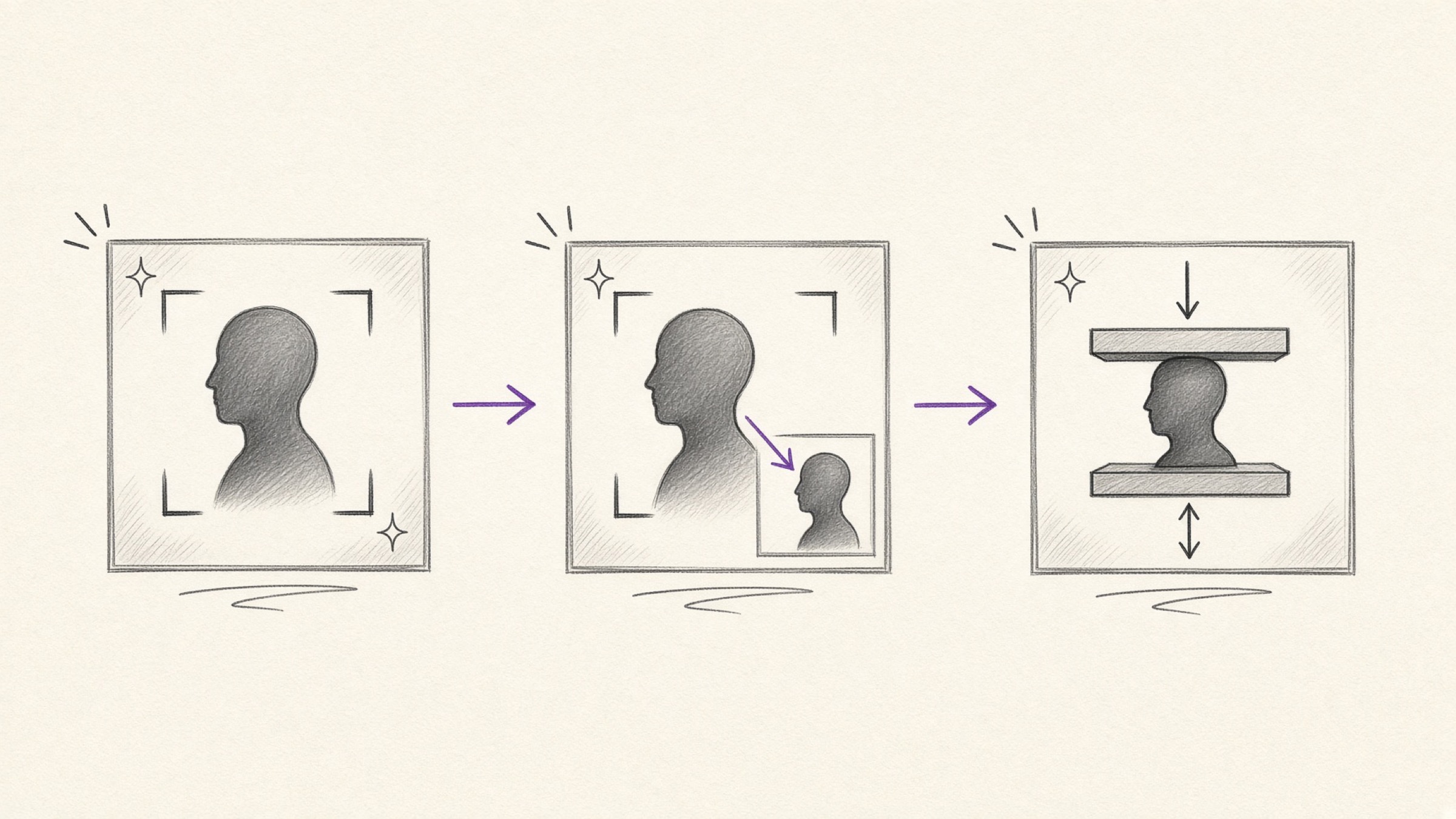
폰 사진은 대부분 3:4나 9:16이라 증명사진 비율과 달라요. 이미지 크롭에서 접수처가 적어 둔 비율을 지정하고 얼굴이 중앙 위쪽에 오도록 자릅니다. 머리 위 여백을 조금 남기면 자연스러워요.
잡코리아 103×132처럼 픽셀이 명시된 곳은 이미지 리사이즈에 숫자를 그대로 넣으면 됩니다. 픽셀이 줄면 용량도 크게 줄어서, 이 단계만으로 용량 제한을 통과하는 경우도 많아요. 비율 유지 옵션을 켜 두면 얼굴이 늘어나는 실수를 막을 수 있고요.
그래도 넘으면 이미지 압축으로 마무리해요. 목표 용량을 지정하면 그 아래에서 최고 화질을 찾아 줍니다. 형식이 안 맞는 경우라면 이미지 변환에서 JPG로 다시 저장하세요. 압축 도구는 원본 형식을 유지하므로 형식 변경은 변환 도구가 맡아요.
급할 때 하기 쉬운 실수가 있나요?
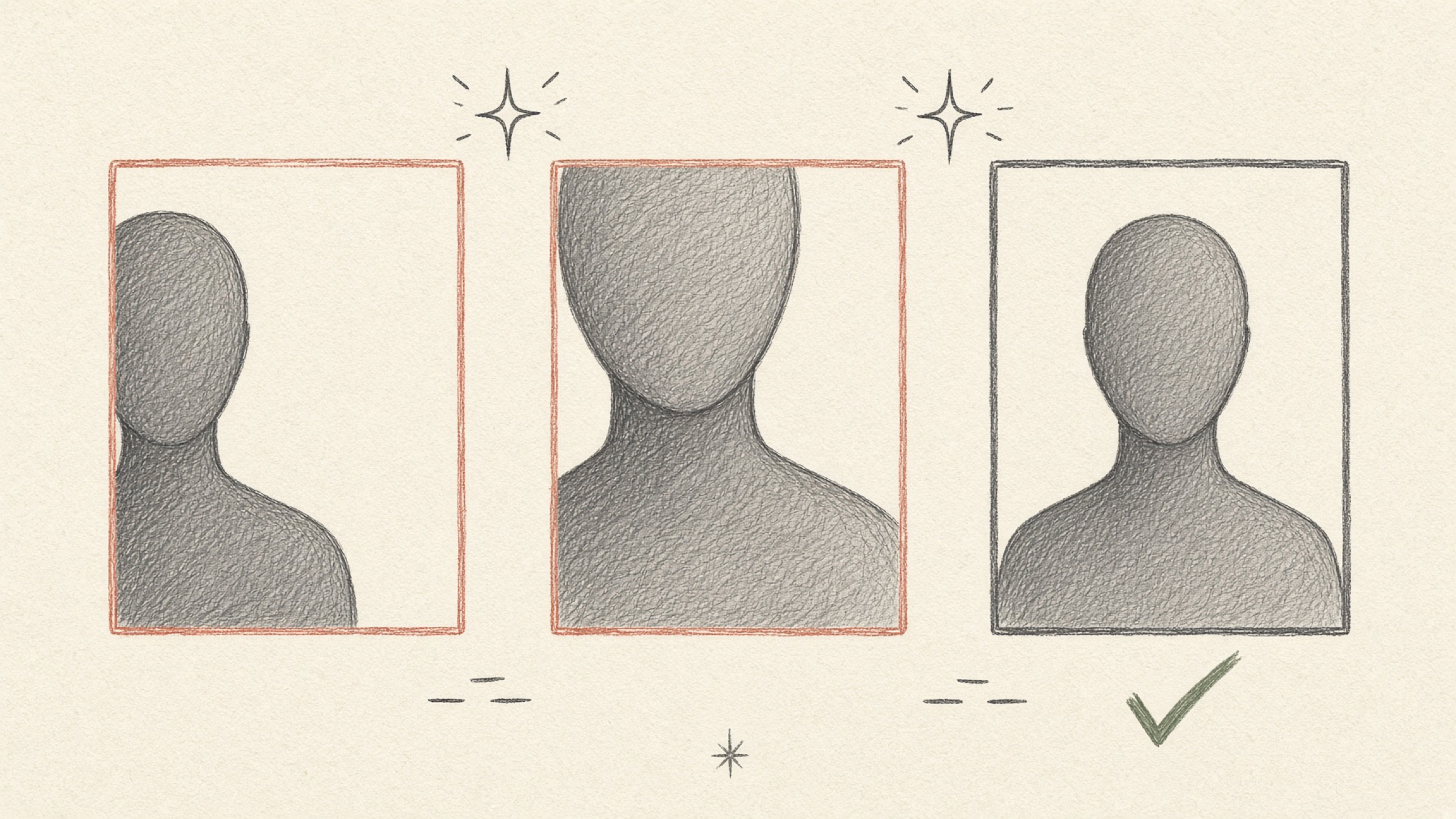
파일 이름의 .png를 .jpg로 고치는 것으로는 형식이 바뀌지 않아요. 내부 데이터는 그대로 PNG라서 형식을 검사하는 곳에서는 여전히 거부되고, 뷰어에 따라 깨져 보일 수도 있어요. JPG·JPEG만 받는 큐넷에서 특히 바로 걸립니다.
두 방법 모두 임의로 재압축이 돼요. 용량은 줄지만 얼굴 경계가 뭉개지고, 몇 번 반복하면 확대할 때 티가 확 납니다. 서류의 첫인상이 되는 사진이니 원본에서 한 번에 줄이는 편이 안전해요.
이력서·원서 제출용과 달리 여권을 새로 발급받을 때 내는 사진은 기준이 완전히 달라요. 외교부 여권사진 규정은 배경을 지우거나 합성한 사진, 보정한 사진을 허용하지 않습니다. 여권 발급용은 처음부터 규정에 맞게 촬영한 원본이어야 해요.
한 줄로 정리하면
이력서 사진 규격은 사진을 다시 찍는 문제가 아니라 파일을 맞추는 문제예요. 접수처가 적어 둔 비율·픽셀·용량·형식을 확인하고 그 순서대로 손보면 됩니다. 자주 쓰는 곳이 정해져 있다면 이력서용과 자격시험용 사본을 미리 만들어 두는 것도 방법이고요.
지금 맞출 사진이 있다면 이미지 크롭부터 시작하시면 돼요.
참고자료
- 잡코리아 「증명사진 크기 조정」 안내: 표준 103×132픽셀, 1MB 이내 jpg·jpeg·gif·png. 안내 보기
- 큐넷 「사진등록 길라잡이」: 증명사진(2.5X3.5) 또는 여권사진(3X4) 규격, *.JPG 또는 *.JPEG, 200KB 이하. 안내 보기
- 외교부 여권사진 규정: 배경 합성·보정 사진 제출 불가. 규정 보기