なぜ差し戻されるのか - 政府支援事業の書類
韓国の政府支援事業の書類をはじめて準備すると、たいてい同じところで止まります。一覧にあるものは全部出したのに補完要請が届き、何が足りないのかは案内文の一行だけ。政府支援事業の書類が戻ってくるのは、書類を出し忘れたからではなく提出の形が基準と合っていないからという場合が多いのです。
同じ一覧を見ていても結果が分かれるのは、準備の段階が違うからです。書類を集めただけの人と、提出規格まで合わせた人は、同じファイルを出しているわけではありません。
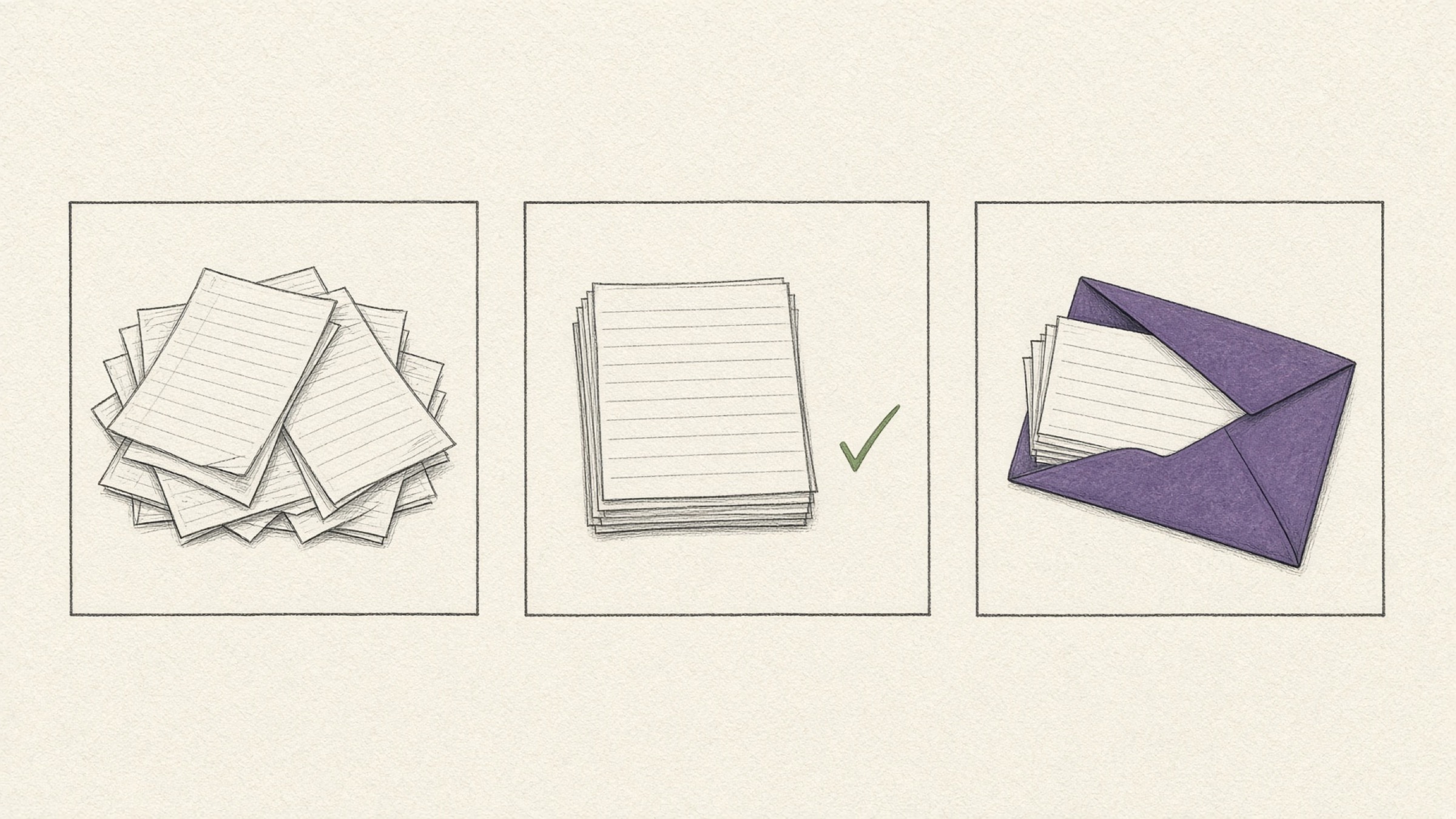
- いまの準備が1段階なのか3段階なのか、自分で判定できます。
- 形式が理由で戻される典型的な三か所を、あらかじめ避けられます。
- 印刷もスキャンもせずに提出ファイルを仕上げる順序がわかります。
この記事は、韓国の政府支援事業の書類準備で事業の種類を問わず繰り返される部分だけを扱います。必要書類の一覧、発行時期の条件、ファイル形式、容量の上限、押印の方式は事業と機関ごとに異なります。
ブログの要約や代行業者の案内ではなく、該当する公告文と提出案内を原文で確認し、曖昧なときは公告に記載された担当部署に問い合わせてください。
政府支援事業の書類、いま自分は何段階ですか
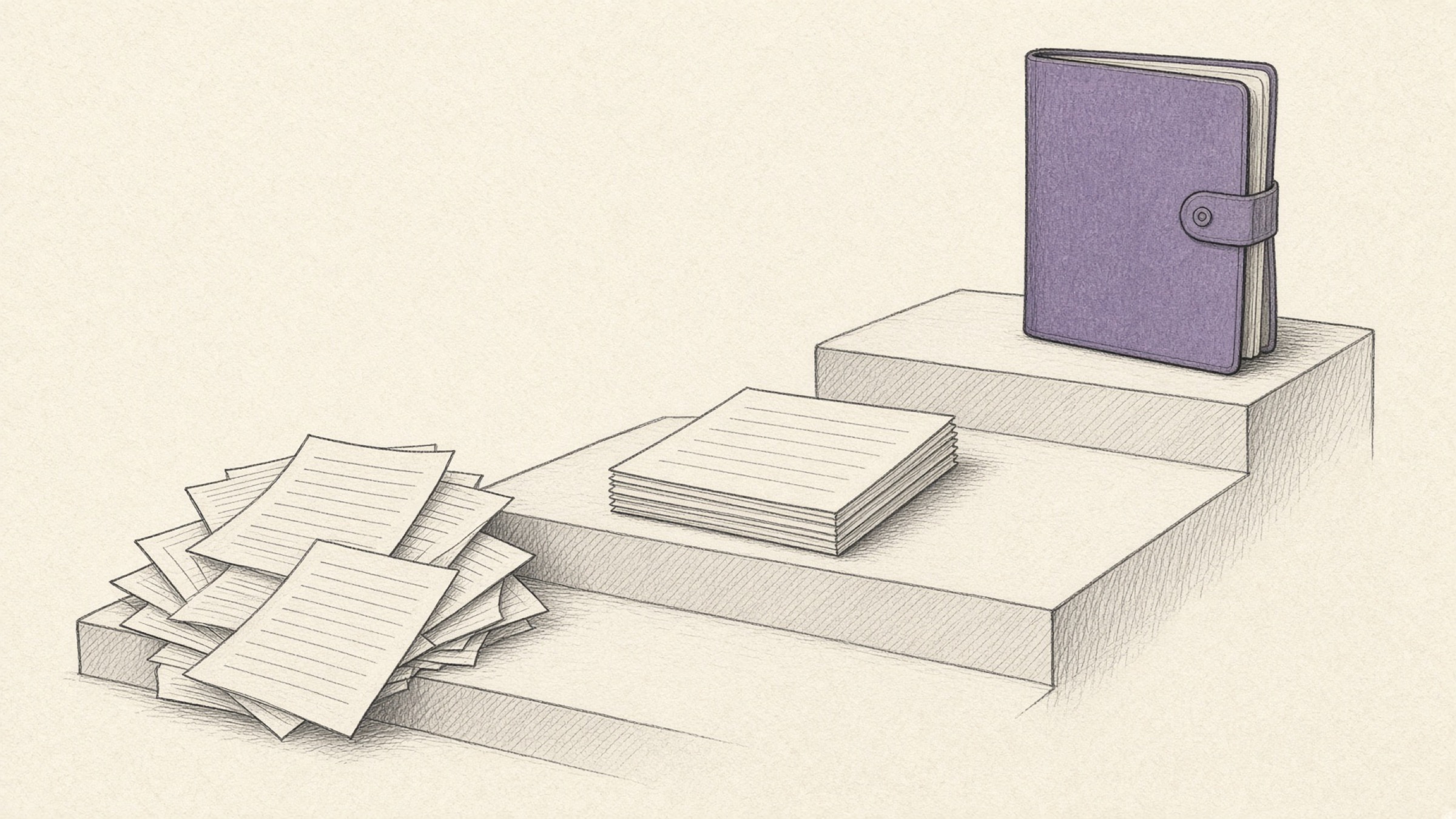
準備の成熟度は三段に分かれます。上に行くほど手間が増えるというより、見ている対象が変わります。1段階は一覧を、2段階はファイルを、3段階は提出窓口を見ています。
事業者登録証の写し、通帳の写し、申請書と事業計画書をそれぞれ手元に揃えた状態です。ここでよくある失敗が以前使っていた写しをそのまま使い回すことです。
商号や住所が変わったあとの写しなのか、公告が求める発行時期の範囲に入っているのかを一覧の横に書き添えておくと、確認が速くなります。
集めた資料が写真、ワープロ文書、PDFと入り混じっていると、そのままでは出せません。種類を一つに統一し、提出一覧の順序どおりに並べるのが2段階です。
ここまで来れば担当者が一覧とファイルを一つずつ照合できます。添付が十個も散らばっていると、その照合の入口で止まってしまいます。
ファイル形式、容量の上限、押印の要否、隠すべき情報まで合わせた状態です。3段階は書類の内容ではなく提出システムの条件を見る場所なので、締切直前にここで引っかかると手を打つ時間がありません。
公告をはじめて開いたときに提出案内から読んでおけば、2段階の作業を最初から正しく進められます。
| 段階 | 何を見るか | ここで起きる事故 |
|---|---|---|
| 1段階 | 書類の一覧 | 発行時期を過ぎた写しの使い回し |
| 2段階 | ファイルの種類と順序 | 写真と文書が入り混じった添付の山 |
| 3段階 | 提出窓口の条件 | 容量超過、押印漏れ、個人情報の露出 |
2段階で止まったら何をしますか
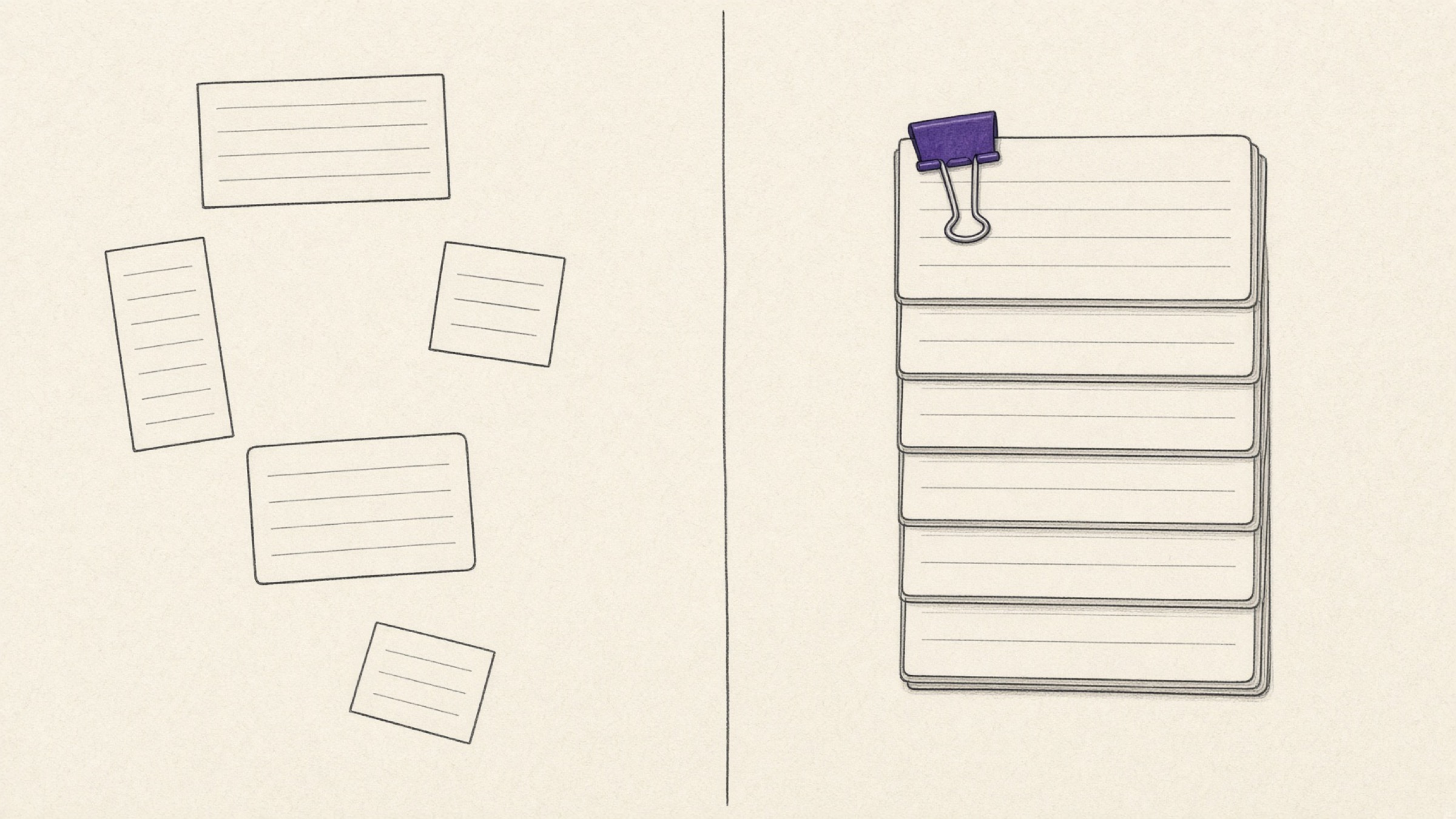
2段階の作業は単純です。散らばった資料を一つの種類に変え、順序どおりに束ねることがすべてです。順序さえ守れば印刷機の前に行く必要はありません。
- 撮影した書類から: 通帳の写しや事業者登録証をスマートフォンで撮ったなら、画像をPDFにで上げてファイルの種類を揃えます
- 隠すものがあればこの時点で: 個人情報マスキングは画像の段階で使う道具なので、束ねる前に処理すれば戻る必要がありません
- 提出順に束ねる: PDF結合に公告の書類一覧の順序そのままで上げれば、一つのファイルになります
撮影するときは明るい場所で、書類が画面いっぱいに入るようまっすぐ撮ってください。影が落ちたり斜めになったりすると、内容が判読しにくいという理由で出し直しになります。表を含む書類なら、数字の欄がとくに潰れやすいところです。
3段階で引っかかる三か所
ここまで来てアップロードのボタンで止まるなら、たいてい下の三つのどれかです。締切の直前に見つかるのも、この三つです。
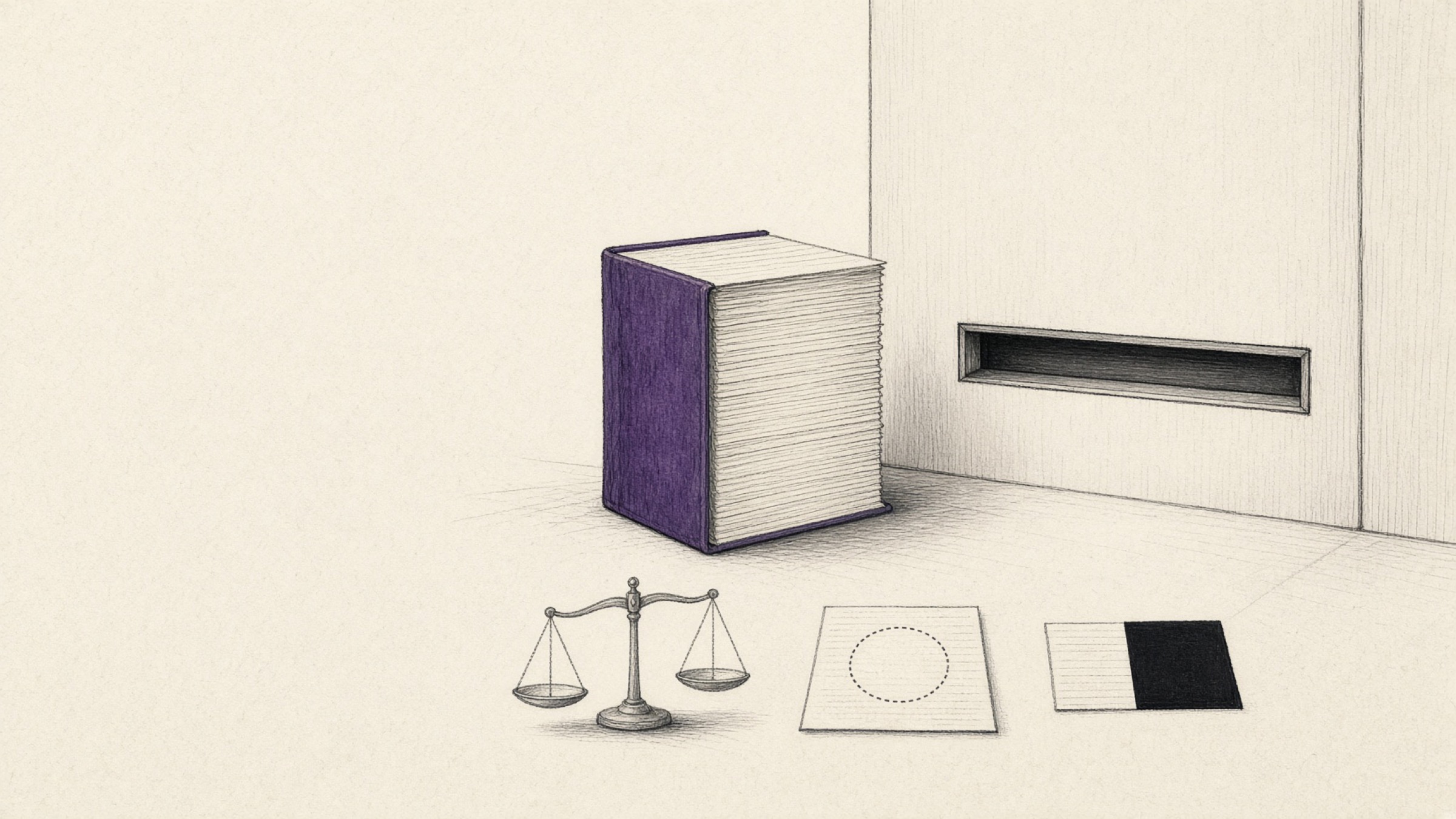
撮影データとスキャンデータは解像度が高く、すぐ大きくなります。PDF圧縮で減らせばたいてい通りますが、上限に合わせようと縮めすぎると文字や印影がぼやけ、そのせいで戻されます。
縮めたあとに拡大して、数字と印影がはっきりしているか見てから上げてください。
申請書や確約書に社印の要求が付く場合があります。実物の印章を白い紙に押して撮影し、背景除去で透過PNGを作ってPDFに押印で位置を合わせれば、印刷なしで終わります。
ただし会社の社印は使用権限を委任された人だけが作成し使用できます。
公告が求めていない情報は隠すほうが安全です。逆に確認が目的の項目を隠してしまうと、それ自体が補完の理由になります。
支援金の入金口座のように照合が必要なところは見えるようにしておき、何が必須記載なのかは公告と提出案内で確認してください。
次の申請から短くなる方法
一度3段階まで上がれば、次の事業はずっと速くなります。政府支援事業の書類は毎回新しく作るのではなく、同じ材料を取り出して使い回すからです。
透過PNGの印影、最近発行した証明書のPDF版、よく使う会社紹介の資料を一つのフォルダにまとめておきましょう。ただし印影のファイルは他人の手に渡ると危険なファイルなので、共有フォルダやグループチャットには置かず、本人だけがアクセスできる場所に保管するのが安全です。
いま準備中の政府支援事業の書類があるなら、PDF結合で順序を揃えるところから始めてみてください。
参考資料
- 韓国の刑法 第231条(私文書等の偽造・変造)、第239条(私印等の偽造・不正使用)。韓国法制処 国家法令情報センター
- 韓国の個人情報保護法。韓国法制処 国家法令情報センター