印鑑作成が急に必要になったら - どこまでやればいいのか

印鑑作成が急に必要になる瞬間はいつも似ています。「契約書に押印して本日中にご返信ください」というメールが来たのに、自分の印鑑もスキャンしておいた署名もない。認印を彫りに行く時間もない。
このときいちばん迷うのは「どこまできちんとやるべきか」です。ある書類は今作った印鑑で十分で、ある書類はそうではないからです。
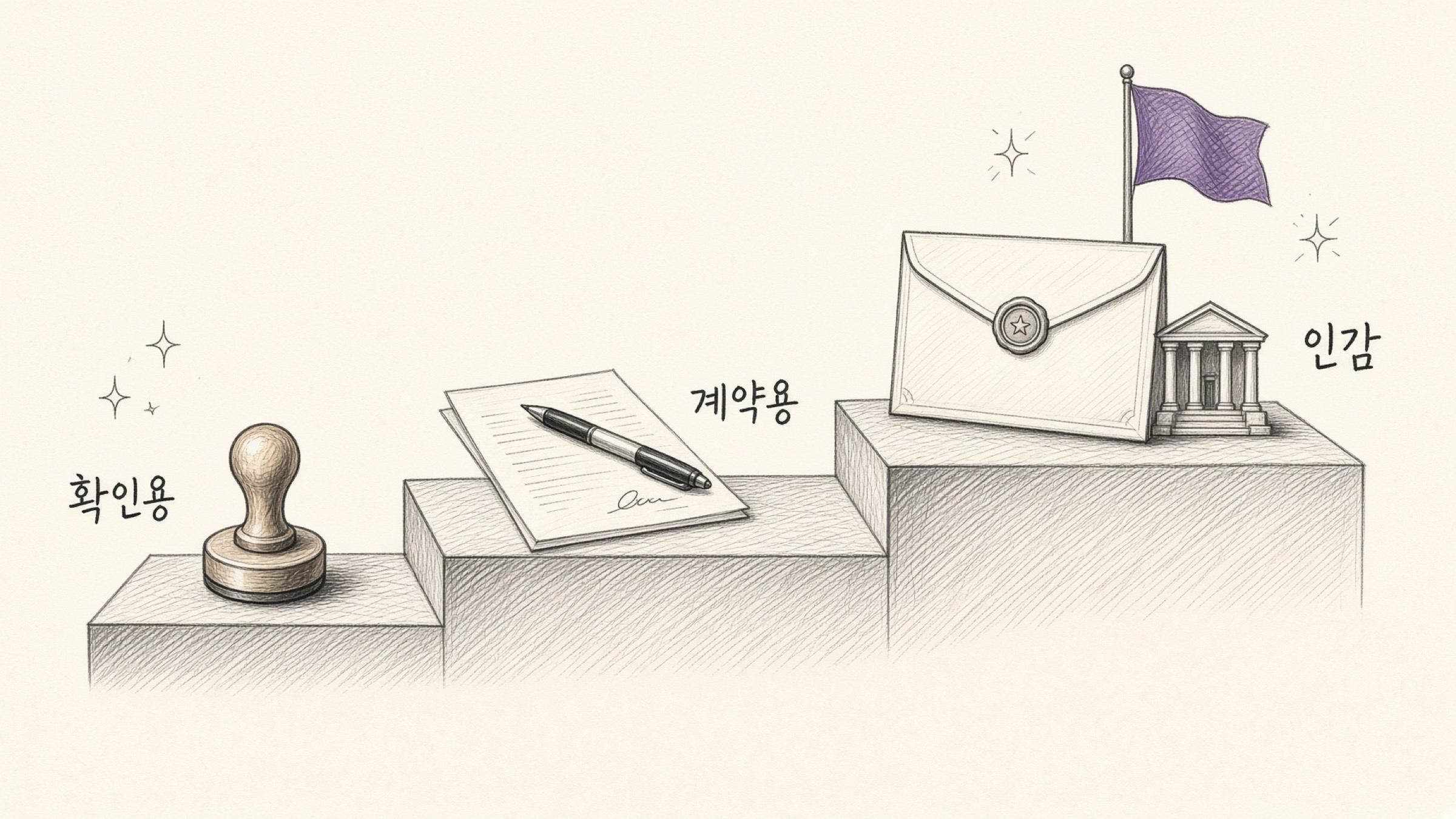
- 自分の書類が何段階を求めているか判断できます。
- その場の印鑑で足りる場合とだめな場合を分けられます。
- 印鑑と署名を作ってPDFに押す方法がわかります。
印鑑と署名は名義人に代わる表示です。ですから他人の名前で印鑑や署名を作って文書に使うことは、韓国刑法上の私印偽造・不正使用(第239条)や私文書偽造(第231条)に該当しうる行為です。会社の社印や法人印鑑も同じです。使用権限を委任されていないなら、任意に作って使ってはいけません。
印鑑作成の前に、自分の書類は何段階か
印鑑が必要な状況は大きく三段階に分かれます。上に行くほど準備するものが増えますが、ほとんどの実務書類は第1段階で終わります。まず自分の状況がどこにあるかを確かめてください。
「確認した」という表示が目的の書類です。取引明細書・発注確認書・イベントの参加申込書・個人情報の同意書などですね。ここは今作った印鑑や署名でおおむね足ります。登録も証明書も必要ありません。
金額と義務が行き交う契約です。ここも実印を求められないのであれば、その場の印鑑や署名で処理できます。ただしあとで争いが生じる余地があるので、契約書の写しをきちんと保管し、相手方も同じ方式で押印したか確認しておいてください。
印鑑証明書の提出が求められる手続きです。これはその場での作成では代えられません。印鑑を作ったあと住民センターで実印として登録する手続きが必要です。実印の代わりに本人署名事実確認書を使える場合もあります。手続きは変わり続けているので、提出先の最新の案内を必ず確認してください。
第1・2段階と第3段階は何が違うのか
契約が有効かどうかを印鑑の種類が決めるわけではありません。一般に契約は当事者間の意思の合致によって成立します。分かれるのは有効性ではなく証明力です。
証明力とは「誰が押したのかで争いが生じたときの立証力」を指します。印鑑登録をした実印は印鑑証明書とともに用いると証明力が強い一方、その場で作った印鑑は相手が「自分が押したものではない」と主張したときに相対的に弱くなりえます。だからこそ登録と証明が必要な手続きだけ実印で、残りはその場の印鑑で使い分けるのです。
| 区分 | こんなときに必要 | その場の作成で足りるか |
|---|---|---|
| 登録した実印 (登録が必要) | 自動車の移転登録、相続・贈与など印鑑証明書の提出が求められる手続き | いいえ(作成後に住民センターでの登録が必要) |
| その他の印鑑・署名 (登録不要) | 業務委託契約、取引明細の確認、社内の同意書、参加確認書など | はい、今作ってすぐ使えます |
電子的に処理したという理由だけで直ちに無効になるわけではありません。電子署名法第3条第1項が、電子署名は電子的形態であることのみを理由に署名・署名捺印・記名捺印としての効力を否認されないと定めているからです。
ただしこれは「電子的だから排斥はしない」という意味であって、効力を自動的に付与するという意味ではありません。同条第2項は、法令または当事者間の約定により電子署名を選択した場合に署名・押印としての効力を有すると定めています。
ですから電子文書でやり取りすることを相手方と事前に合意しておくことが重要です。画像の印鑑が電子署名法上の電子署名に該当するかは、事案によって判断が分かれうる点でもあります。
印鑑作成、実際にはどうするのか
用意するものはありません。名前さえあれば足ります。

いちばん重要なのは透過PNGで受け取ることです。JPGで作ると白い背景が残るため、文書の上に載せたときに四角い白いボックスがそのまま見えてしまいます。印鑑の下の文字が隠れないようにするには背景が透けている必要があります。
急いで印鑑作成をするとき見落としやすいこと
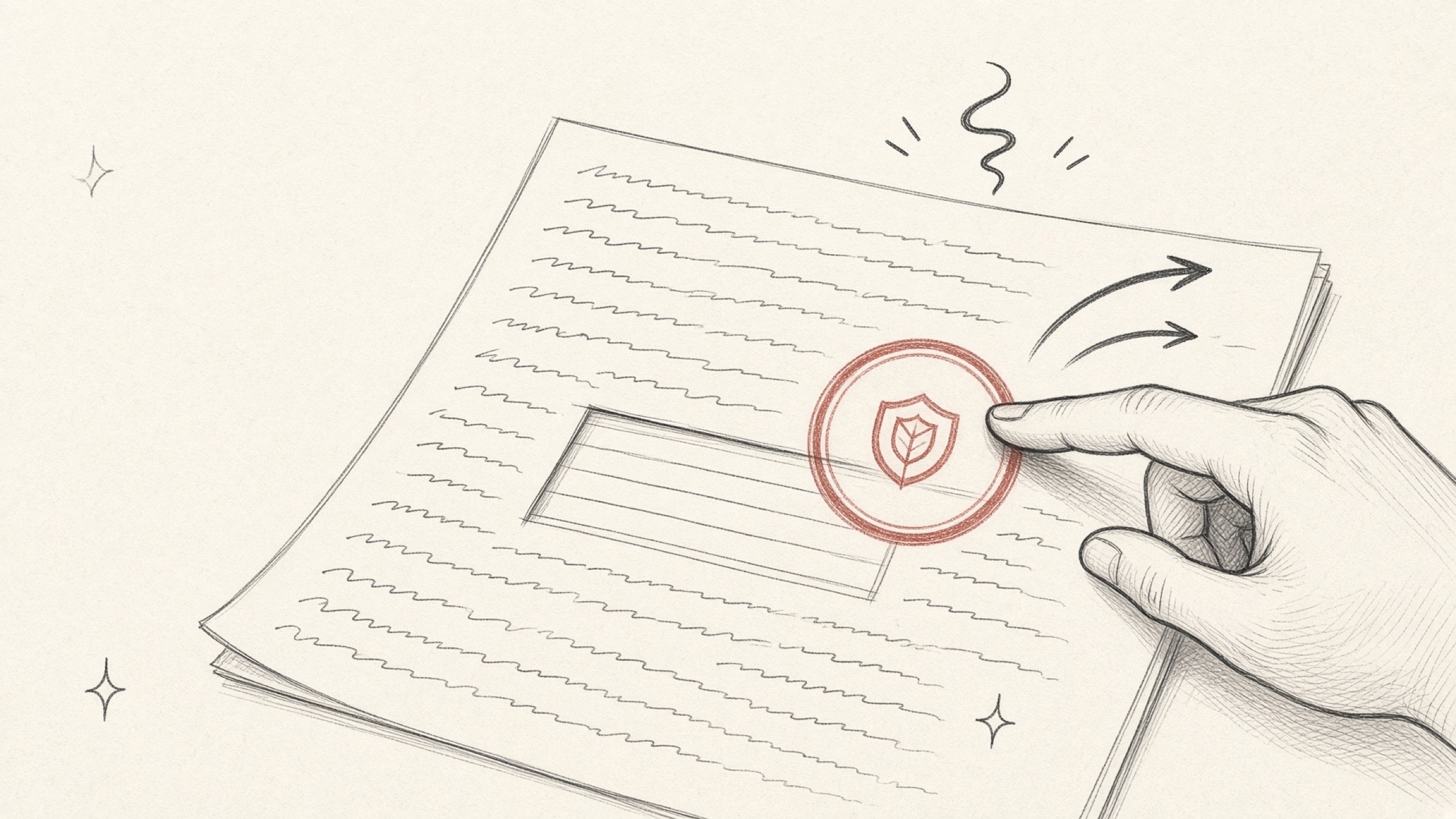
いちばんよくある失敗です。相手方や機関が「実印の押印後に印鑑証明を添付」と求めているのにその場の印鑑で送ると、やり直しになります。送る前に求められている方式を一度確認すれば往復がなくなります。
文書編集ソフトで画像を載せただけのファイルをそのまま送ると、受け取った側で印鑑をクリックして動かせます。画像として焼き込まれるように保存するか、最初からPDFに押すツールを使ってください。
印鑑と署名の画像は、それ自体が本人に代わる表示です。共用PCのデスクトップや共有フォルダに置くと誰でも使えてしまいます。使い終わったら片づけるか、個人の保管場所にのみ置いてください。
ひと言でまとめると
印鑑証明書を一緒に出せという要求があれば第3段階(実印の登録)、なければ今作って使って構いません。作るときは透過PNGで受け取り、文書には画像として焼き込んでください。
いま必要なら印鑑作成ですぐ作れます。署名まで一緒に用意しておけば、次に急ぎの書類が来ても画面上で終わります。
参考資料
- 電子署名法 第3条(電子署名の効力): 「電子署名は、電子的形態であることのみを理由に、署名、署名捺印または記名捺印としての効力が否認されない」。韓国法制処 国家法令情報センター
- 印鑑証明法: 印鑑の登録・証明の手続き。韓国法制処 国家法令情報センター