証憑書類のPDF - 一つにまとめる正しい順序
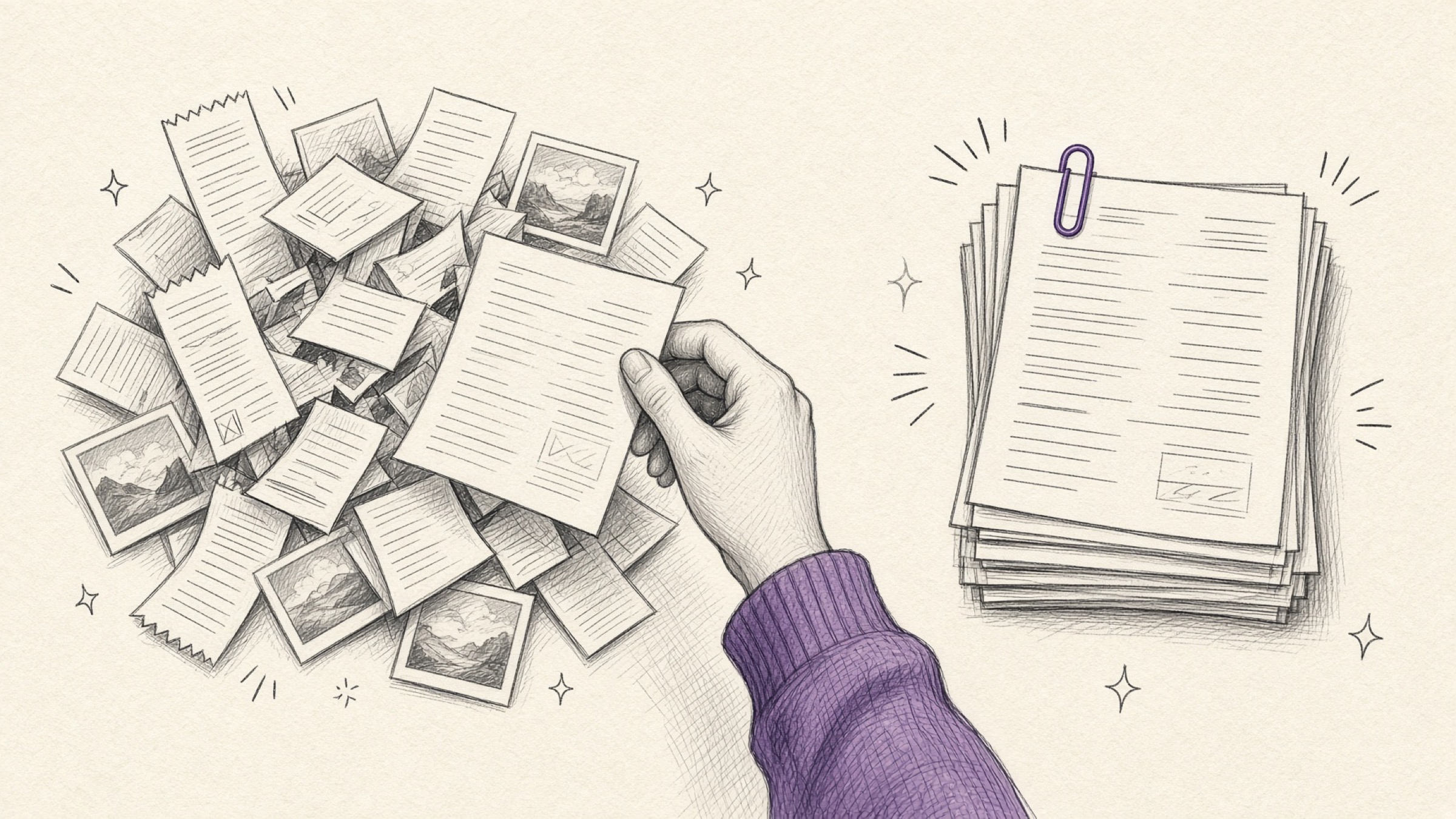
証憑書類のPDFを一つにまとめて提出してください、という案内を受け取ったことがあるはずです。ところが手元にあるのは、メッセージアプリで受け取った領収書の写真が数枚、メールで届いた契約書のファイル、いつスキャンしたかわからない通帳の写し。フォルダのあちこちに散らばっていて、名前もばらばらです。
この作業が面倒な理由はファイルが多いからではありません。自分の資料がいまどの状態にあるかによってやるべきことが変わるのに、それを知らないまま始めてしまうからです。
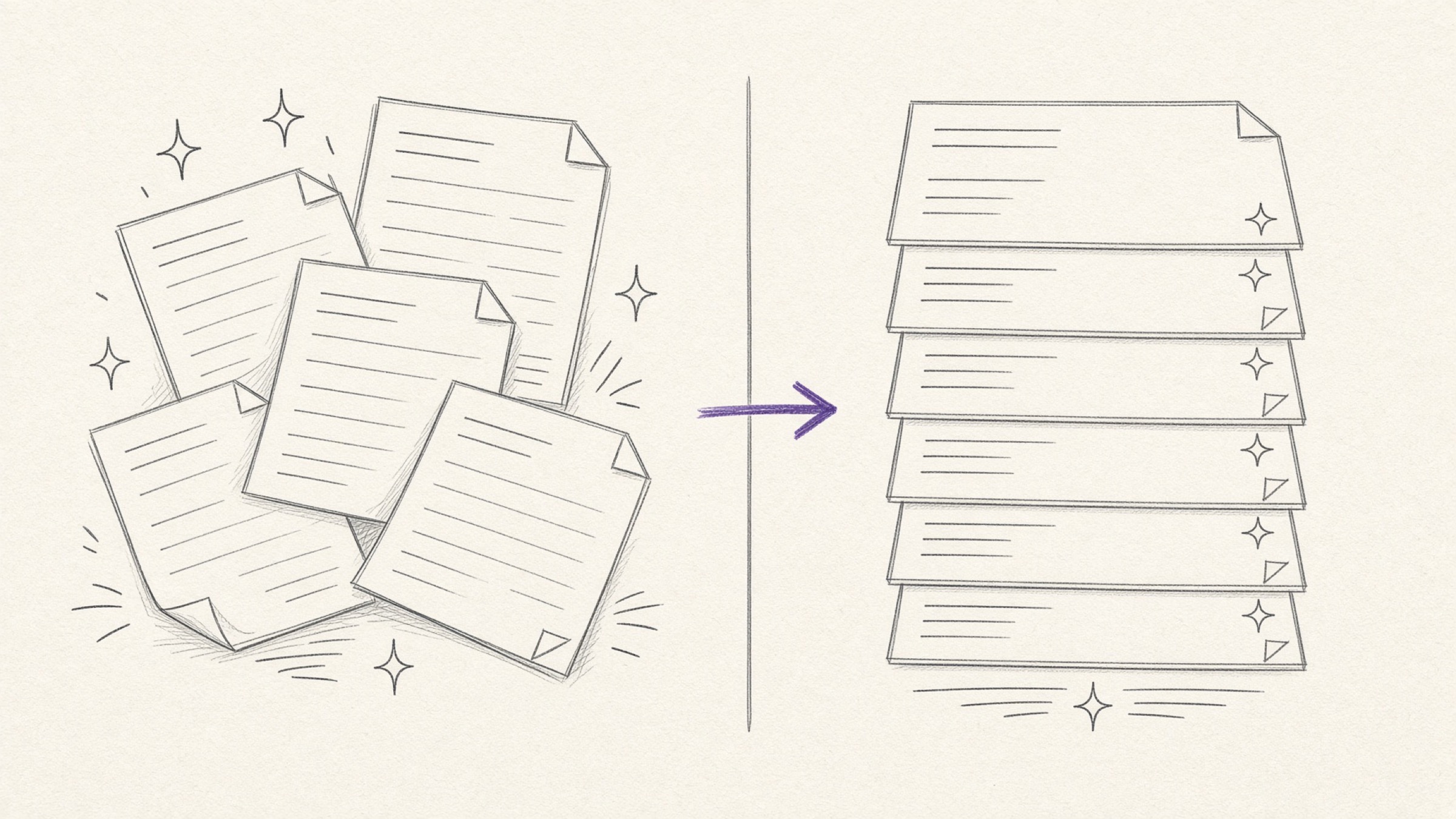
- 自分の資料がどの状態かを見て、必要な段階だけ選べます。
- 写真とPDFが混ざっているとき、どれから手をつけるかがわかります。
- マスキングと圧縮をどの順に入れればやり直さずに済むかがわかります。
証憑書類のPDF、いまどんな状態ですか
証憑書類のPDFをまとめる作業は、資料の状態によって手をつける場所が変わります。下に行くほど前に付く段階が増えますが、多くの場合は第1段階で終わります。
契約書も明細書もすでにPDFファイルの場合です。PDF結合にアップロードして順序を整えれば終わります。アップロードした順序がそのままページ順になるので、上げる前にどんな流れで読まれるとよいかだけ決めておいてください。ふつうは契約書と申請書を前に、取引の証憑を中ほどに、口座の証憑を後ろに置きます。
領収書や明細書をスマートフォンで撮ってある場合です。画像をPDFにへ提出順に複数枚アップロードすると一つのPDFになります。資料がすべてPDFという一種類に揃うので、その後の結合が単純になります。撮影のときは明るい場所で、書類が画面いっぱいに収まるようまっすぐ撮るのが肝心です。
通帳の写しや身分証が挟まっていて、ファイルも重い場合です。ここで順序が分かれます。マスキングは画像段階で先に、圧縮は完成版で最後に行います。理由は次の節で説明します。
なぜ隠すのを最前に置くのか
個人情報マスキングは画像ファイルを扱うツールです。ですから写真やスキャンの状態で隠しておけばそのままPDFへ引き継がれますが、先にPDFへまとめてしまうと画像段階まで戻る必要があります。順序一つのせいで作業を二度することになる地点です。
隠し方も重要です。PDF編集ソフトで黒い図形を載せただけではその下の元のテキストが生きていて、コピーや検索で現れることがあります。画像そのものに覆いを焼き込んでこそ元に戻せません。
同じ理由でモザイクとぼかしは機微情報に使いません。元のピクセルが一部残り復元の可能性があるため、住民登録番号や口座番号は完全に覆う黒いボックスが安全です。詳しい基準は身分証マスキングの記事にまとめてあります。
何を隠すかは提出目的が決めます。口座確認が目的なら銀行名・口座番号・名義人で足りる場合が多く、写しに一緒に印刷された住民登録番号や電話番号は隠してよい、という具合です。ただし提出先が案内した必須項目が常に優先されます。
圧縮はなぜ最後なのか
途中で圧縮すると、その後の作業でまた大きくなったり、すでに縮めたファイルをもう一度縮めることになります。圧縮は一度かけるごとに画質を失うので、完成した最終版に一度だけかけるのが損の少ないやり方です。
アップロードが弾かれるときはPDF圧縮で縮めればよいのですが、ここによくある事故が一つあります。容量に合わせようと縮めすぎると文字がぼやけ、内容が識別できないとして差し戻されます。提出先の制限の範囲に収める程度にとどめ、圧縮したファイルを拡大して数字と印鑑が鮮明かどうか確認してから送ってください。
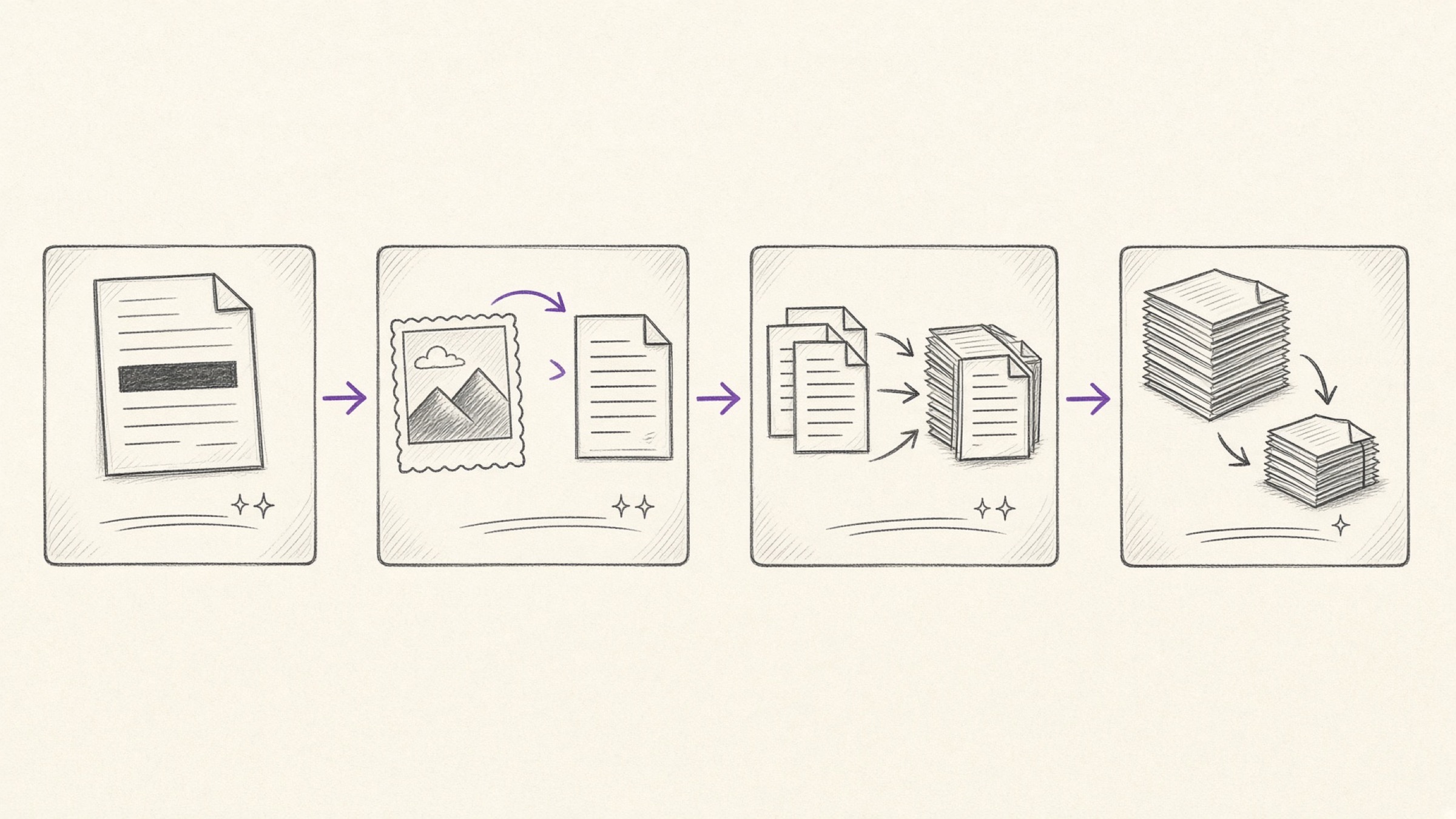
| 自分の状態 | やるべきこと |
|---|---|
| すべてPDF、機微情報なし | 順序を決めて結合 |
| 写真が混ざっている | 写真をPDFに変えてから結合 |
| 通帳・身分証が含まれる | 画像の状態で先に隠してから進める |
| アップロードが弾かれる | 完成版に圧縮を一度 |
こんなときによく使います
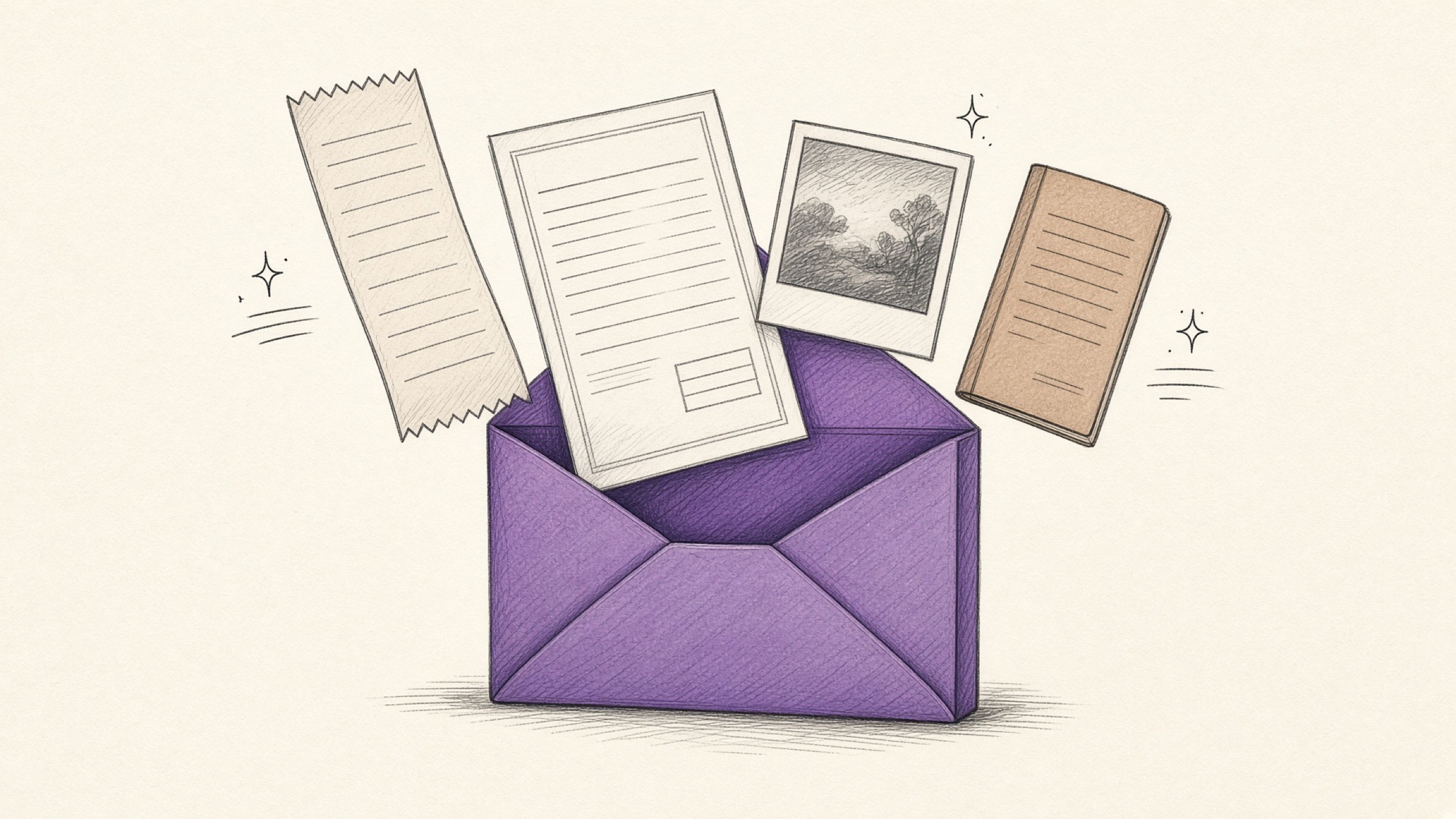
- 支援事業の精算: 契約書・見積書・請求書・振込確認書・通帳の写しを証憑書類PDF一つに
- 融資・金融審査: 在職・所得の証憑と取引明細を順序どおりまとめて提出
- 取引先への疎明: 発注書・取引明細書・領収書の写真を一つに整理
- 保険・還付の請求: 診断書・領収書・口座情報を一度に
逆に一つのファイルから特定のページだけ抜き出したいなら、PDF分割で必要な範囲だけ選べます。まれに提出先が項目別の個別アップロードを求めることもあり、その場合はまとめずに案内に従ってください。
ひと言でまとめると
証憑書類のPDFまとめは、すべてが順序です。隠すものを画像段階で先に隠し、写真をPDFに変え、読む流れどおりに結合し、最後に一度縮める。この順序さえ守れば巻き戻りが起きません。
今日提出する証憑書類のPDFがあるなら、PDF結合からすぐ始められます。
参考資料
- 個人情報保護法 第3条(個人情報保護の原則)第1項: 処理目的に必要な最小限の個人情報のみを収集するよう定めています。韓国法制処 国家法令情報センター
- Bishop Fox「Never, Ever, Ever Use Pixelation for Redacting Text」: ピクセル化されたテキストを復元するツールの公開と実演。原文を見る