QRコードの印刷 - どれだけ大きくすればスキャンできるのか
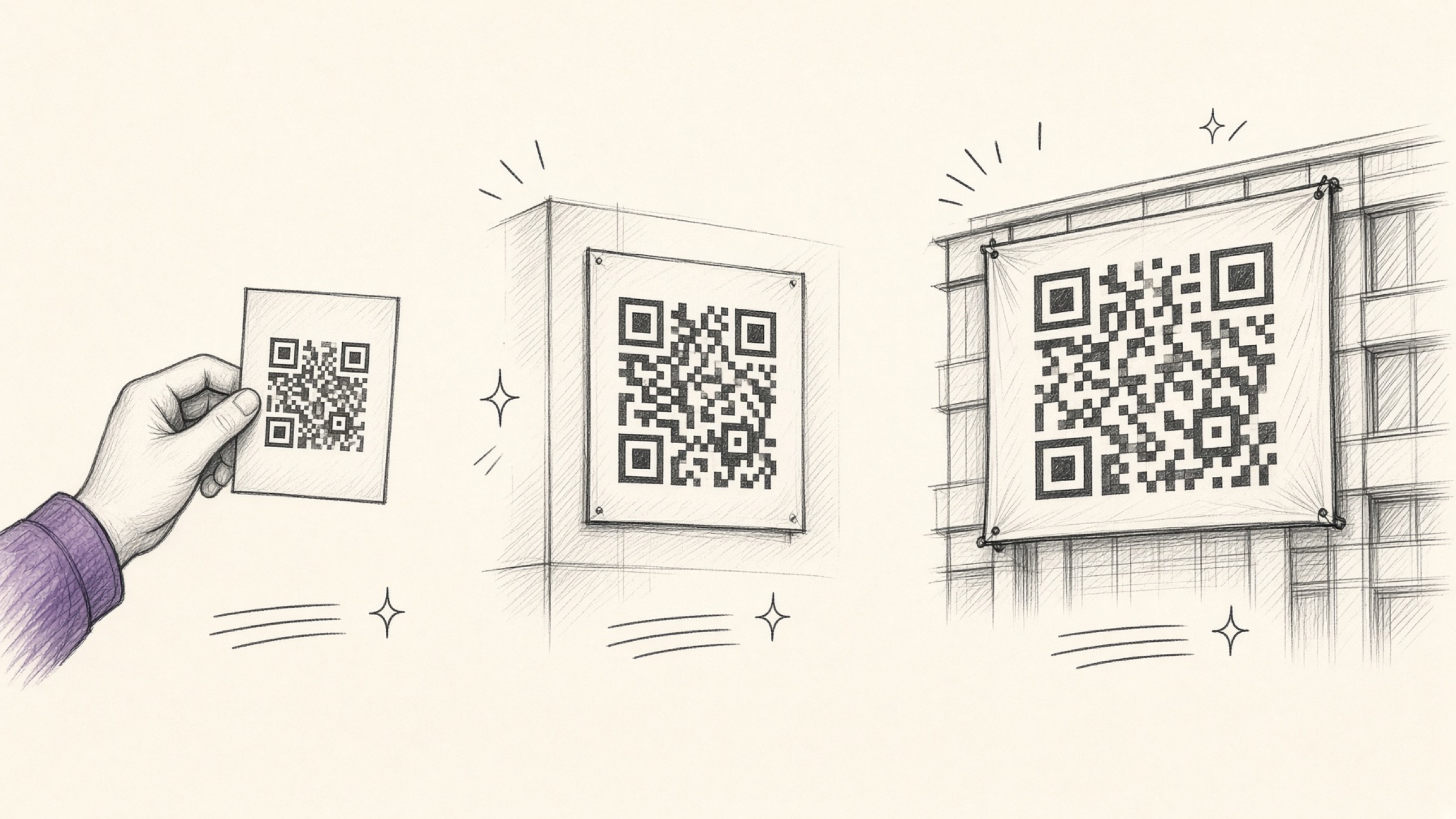
QRコードの印刷の事故は、たいてい刷り終わったあとに見つかります。名刺を新しく作ったのに、裏面のQRがいくらかざしても反応しない。モニターでテストしたときは確かに読めていたのに。
画面と紙が分かれる地点があります。画面では読み手とコードの距離が常に一定ですが、印刷物はどこに貼るかによってその距離がまったく変わるからです。必要な大きさもそこから決まります。
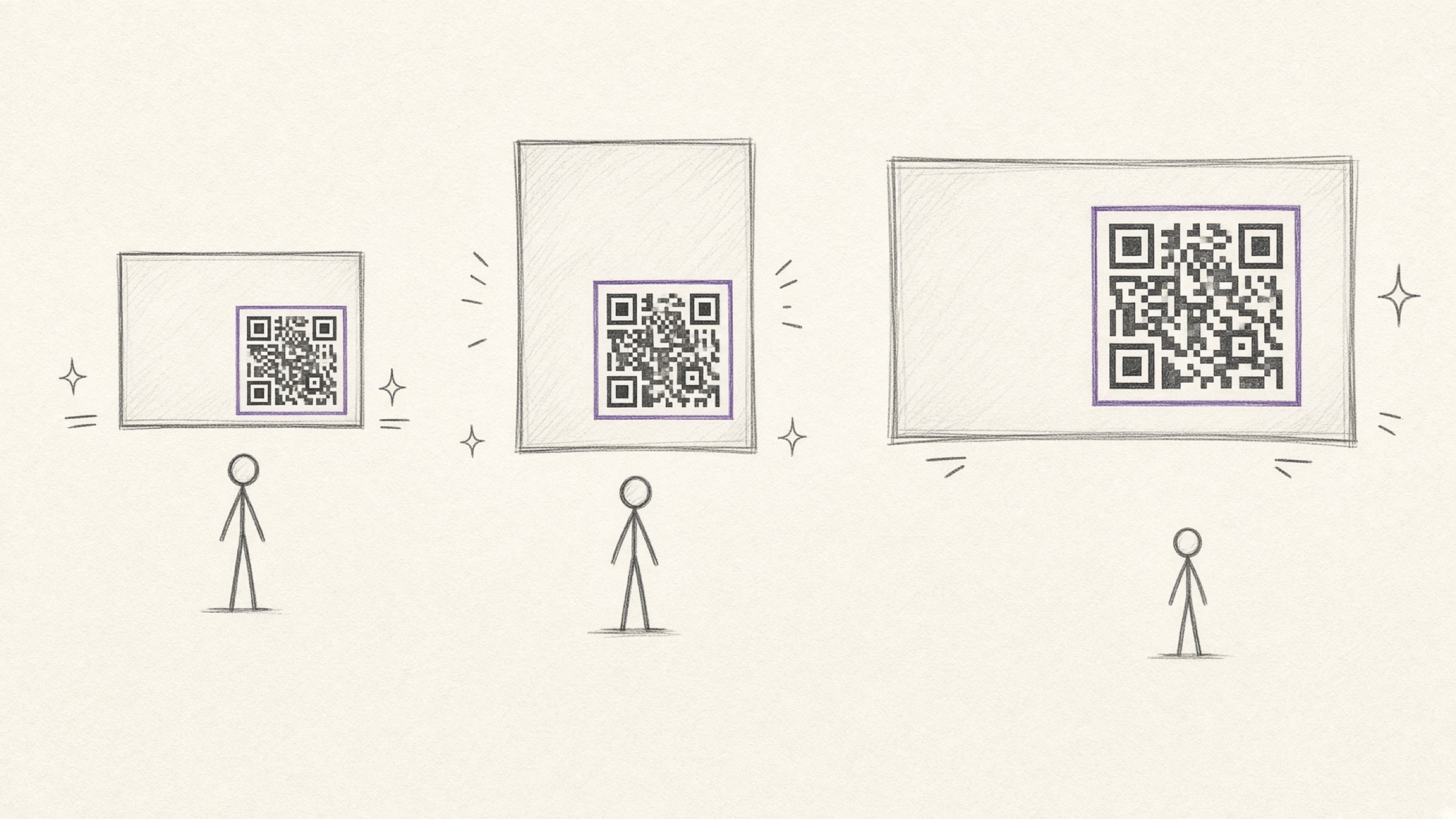
- 自分の印刷物がどの距離で読み取られるかを見て大きさを決められます。
- 印刷用ファイルに必要なピクセル数を自分で計算できます。
- 余白とコントラストのせいで失敗する場合を先に取り除けます。
画面では読めたQRが紙でだめになるのはなぜか
QRコードを拡大すると、小さな正方形の点の格子です。この点ひとつをセルと呼び、カメラはセルの明暗のパターンを見分けてデータを読みます。セルひとつがつぶれたり小さくなりすぎたりした瞬間に解読が不可能になります。
画面はピクセルがセルをはっきり表示してくれますが、QRコードの印刷は違います。低解像度の画像を紙の大きさに引き伸ばすとセルの境界がぼやけ、インクのにじみまで加わると区別が崩れます。
QRコードを開発したデンソーウェーブも、安定した認識のためにセルひとつをプリンターの4ドット以上で印刷するよう推奨しています。600dpi基準でセルひとつが0.17mm、300dpi基準では0.33mmにあたります。
QRコードの印刷、自分の印刷物はどの段階か
QRコードの印刷の大きさは、距離を基準に三段階に分けて見るとすぐ決まります。上に行くほど大きくなりますが、段階を上げるのは印刷物の大きさではなく人が立つ位置です。
約20cmの距離で読み取る印刷物です。一辺2cmが実務で通用する最低線です。名刺は紙面が狭いのでつい小さくしたくなりますが、これを下回るとカメラがピントを合わせようとして迷い続けます。デザイン案の段階で実寸を必ず確認してください。
1〜3m離れて読み取る印刷物からは公式が必要です。想定するスキャン距離を10で割った値が一辺の最小の大きさです。1mなら10cm、3mなら30cmになります。お客さんがどこに立って読み取るかを先に決めないと大きさが決まりません。テーブルの上なのかレジの後ろの壁なのかで答えがまるで変わります。
10mの距離なら一辺が1mは必要です。ここでもう一つ付きます。実際の環境は照明が暗かったり斜めから撮られたりするものなので、計算値に20〜30%を足すのが安全です。デザイン案はモニターで見るのに、スキャンは数メートル先で行われることを忘れがちです。
| 印刷物 | 想定距離 | 一辺の最小 |
|---|---|---|
| 名刺・メニュー | 約20cm | 2cm |
| 店内ポスター | 1m | 10cm |
| 壁面ポスター | 3m | 30cm |
| 横断幕 | 10m | 1m |
大きさが決まったらファイルは
大きさが決まると、QRコードの印刷に必要なピクセル数がついて決まります。印刷物の通常の基準である300dpiで計算すると一辺(cm)÷2.54×300です。3cmの名刺QRなら約354ピクセル、10cmのポスターQRなら約1,181ピクセルが必要です。
ここでいちばんよくある事故が出ます。ウェブで受け取った小さな画像をポスターの大きさに引き伸ばしても解像度は生まれません。伸びた分ぼやけるだけなので、小さいものを大きくせず最初から大きく生成するのが正解です。
ファイル形式もJPGは保存のたびに圧縮ノイズがセルの境界を削るので、可逆のPNGを使ってください。印刷用に渡すファイルが重くて画像圧縮を考えているなら、QR用の元画像だけは圧縮せずそのままにしておきましょう。
大きさは合っているのにだめなとき
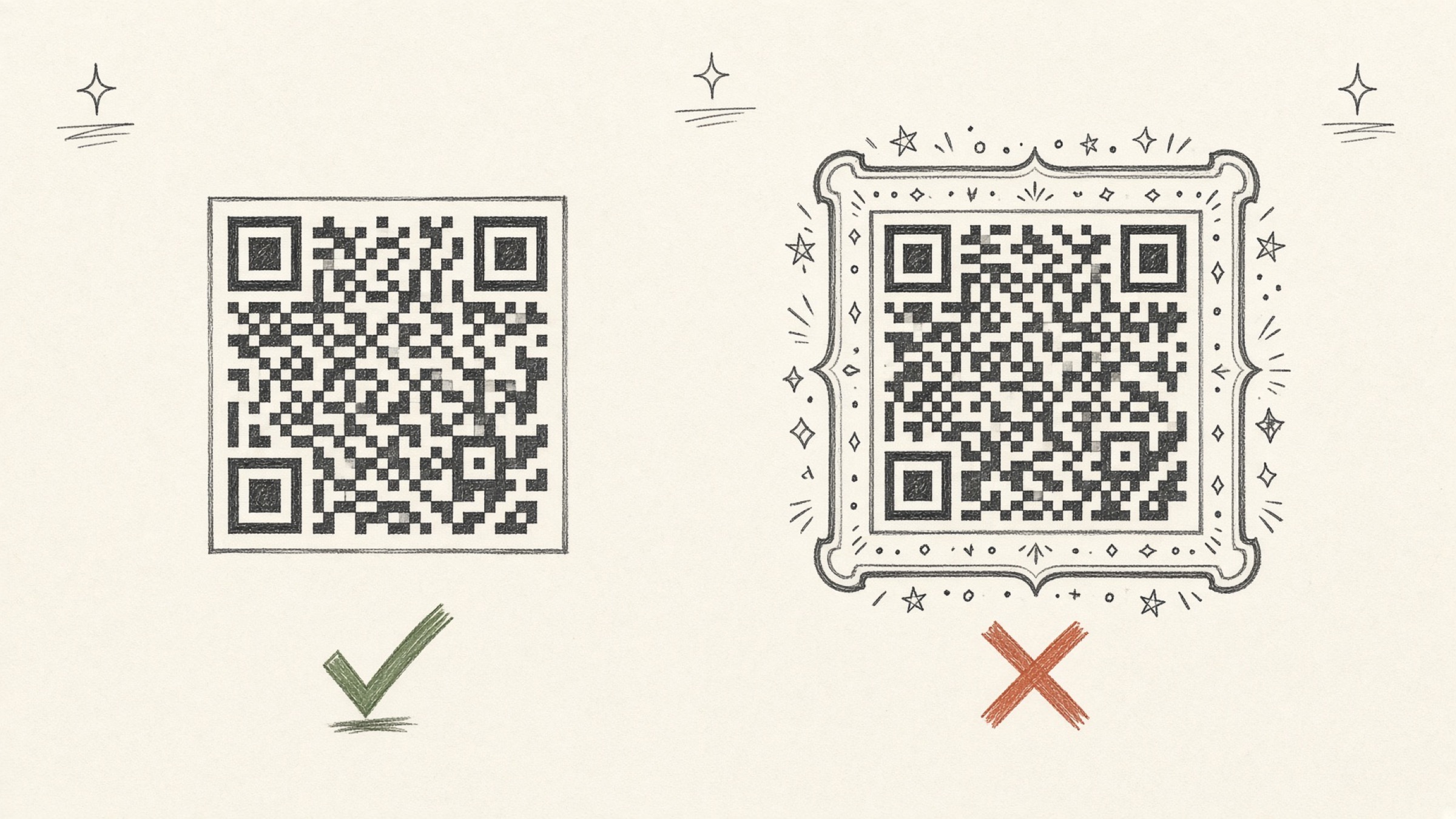
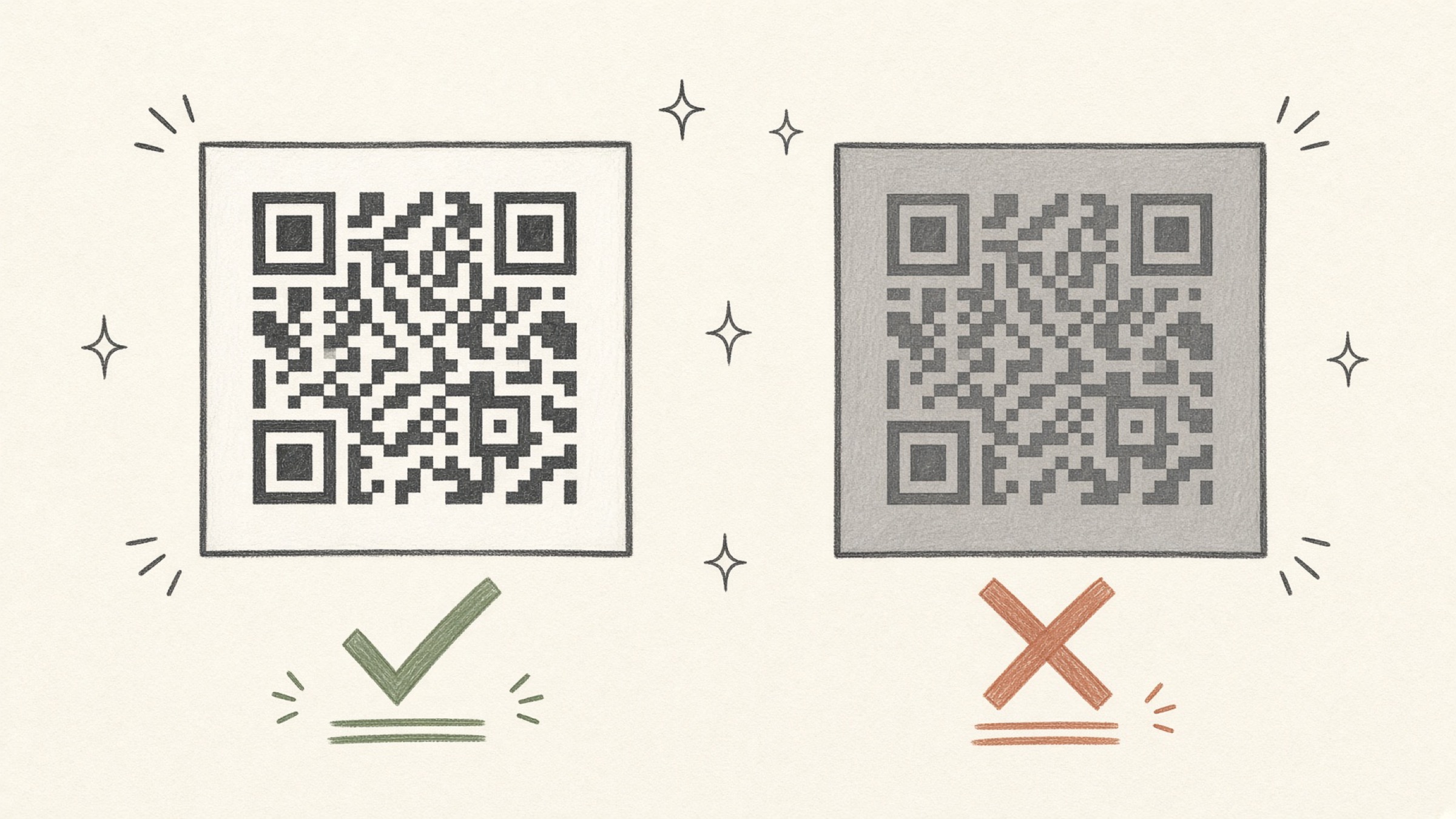
大きさと解像度を合わせたのに失敗するなら、残る原因は二つです。
QRコードの国際規格(ISO/IEC 18004)は、コードの四方に最低4モジュール幅の明るい余白を置くよう定めています。クワイエットゾーンと呼ばれ、スキャナーが「ここからがコード」と境界を見つける空間なのでコードの一部です。枠をぴったり付けたり、背景写真の上に余白なく載せたりすると、コードが正常でも認識が崩れます。
スキャナーは明るい地の上の暗いパターンを探すように設計されています。ブランドカラーを使うのは構いませんが、コードが背景より明確に暗い必要があります。パステルや薄いグレーのコード、グラデーションの背景が定番の失敗要因です。暗い背景に白いコードを載せる反転デザインは一部の機器でまったく読めないことがあるので、印刷物にはお勧めしません。
発注の前に3分だけ使ってみてください
- 実寸で一枚出力: 家庭用プリンターでもよいので実寸で刷ってみます
- 実際の距離でテスト: ポスターなら3m下がって読み取ってみます
- 機器を変えてもう一度: 最新の端末と古い端末では結果が違うことがあります
- 白黒コピーでも: コントラストが際どいデザインは白黒で先に崩れます
すでにスキャンできない印刷物を抱えているなら、画像を補正しようと苦労するより同じアドレスで作り直すほうが早いです。QRコード生成にアドレスを入れると標準の4モジュール余白を含む黒白のPNGで作られるので、余白とコントラストの基準を既定で満たします。名刺の大きさならそのまま使い、大きく入れるときは上のピクセルの公式で必要な大きさを先に確認してください。
ひと言でまとめると
QRコードの印刷で大きさを決めるのは印刷物ではなく人が立つ距離です。手に持つなら2cm、それ以外は距離÷10、遠ければそこに余裕まで。ファイルは300dpi基準で計算してPNGで用意し、余白とコントラストは触らなければ大丈夫です。
新しく作るならQRコード生成ですぐ受け取れます。
参考資料
- デンソーウェーブ(DENSO WAVE)「セルサイズについて」: 安定した認識のため4ドット/1セル以上での印刷を推奨、600dpi 0.17mm・300dpi 0.33mm。公式ガイド
- QRコード国際規格 ISO/IEC 18004: コードの四方に最低4モジュール幅のクワイエットゾーンを規定。規格情報