계약서 날인, 어디에 몇 번 찍어야 하나요?
계약서 날인을 앞두고 가장 많이 막히는 건 도장이 아니라 "몇 군데 찍어야 하느냐"예요. 메일로 온 계약서에 서명란만 채워 보냈더니 "간인도 부탁드립니다"라는 회신이 오죠. 검색해 보면 계인이라는 말까지 나오고요.
찍는 자리가 늘어나는 이유는 단순해요. 문서가 몇 장인지, 몇 부인지에 따라 필요한 날인이 하나씩 얹히는 구조거든요.
- 내 계약서가 날인·간인·계인 중 어디까지 필요한지 판단할 수 있어요.
- 간인과 계인이 각각 무엇을 막으려는 표시인지 구분할 수 있어요.
- 인쇄와 스캔 없이 화면에서 날인을 끝내는 순서를 알 수 있어요.
도장은 명의자를 대신하는 표시예요. 권한 없이 다른 사람 이름으로 만들어 문서에 쓰면 형법상 사인위조·부정사용(제239조)이나 사문서위조(제231조)에 해당할 수 있어요. 회사 직인은 본질적으로 법인 명의라서 더 조심해야 해요. 사용 권한을 위임받지 않았다면 만들어 쓰면 안 됩니다. 이건 사규가 아니라 형사 책임의 영역이에요.
계약서 날인, 내 문서는 어디까지 필요한가요?
날인 요구는 세 단계로 올라가요. 아래로 갈수록 찍는 자리가 늘어나는데, 단계를 올리는 건 계약의 중요도가 아니라 문서의 형태예요. 지금 손에 있는 계약서를 보면서 짚어 보세요.
이름과 함께 찍는 기본 날인이에요. 한 장으로 끝나는 계약서나 확인서·동의서는 여기서 끝나요. 계약 의사를 표시하는 자리라서, 날인 중에 이것 하나만 빠져도 서류가 되돌아옵니다.
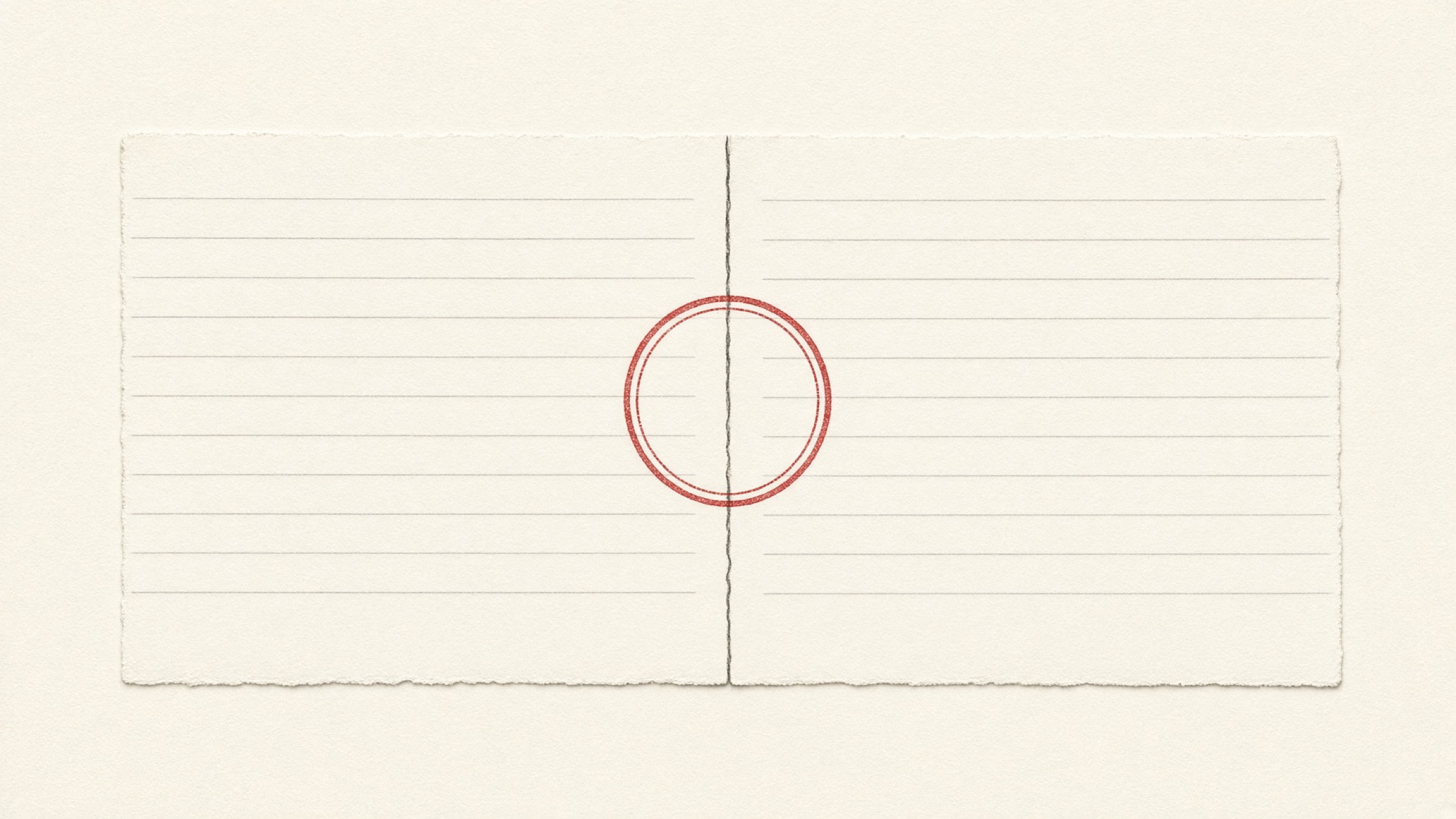
계약서가 두 장 이상이 되는 순간 얹히는 단계예요. 페이지와 페이지의 연결부에 도장이 절반씩 걸치도록 찍어요. 종이라면 앞장을 살짝 접어 두 장에 나눠 찍고, 모든 연결부에 반복하고요. 중간 페이지만 몰래 바꿔치는 것을 막으려는 표시예요.
같은 계약서를 두 부 만들어 나눠 갖는 경우에 추가돼요. 두 부를 나란히 겹쳐 놓고 맞닿은 경계에 걸치게 찍습니다. 간인이 한 문서 안의 장들을 묶는다면, 계인은 상대가 가진 부와 내가 가진 부가 같은 문서임을 묶어요.
덧붙이면 원본대조필은 이 사다리와 성격이 조금 달라요. 사본을 낼 때 "원본과 같음을 확인했다"고 표시하는 도장이라, 계약 자체가 아니라 사본 제출에 붙는 날인이거든요. 찍는 위치에 정해진 규정은 없고, 내용을 가리지 않는 여백이면 됩니다.
| 구분 | 어디에 찍나 | 무엇을 막나 |
|---|---|---|
| 날인 | 서명란 "(인)" 자리 | 계약 의사 표시 그 자체 |
| 간인 | 페이지 사이 연결부, 모든 장 | 중간 페이지 바꿔치기 |
| 계인 | 2부를 겹쳐 맞닿은 경계 | 내 보관본과 상대 보관본의 불일치 |
| 원본대조필 | 내용을 가리지 않는 여백 | 사본이 원본과 다르다는 의심 |
간인이 없으면 계약이 무효인가요?
일반적으로 그렇지 않아요. 간인과 계인은 법이 일률적으로 강제하는 요건이 아니라 위·변조를 막으려는 실무 관행이거든요. 없다고 계약 효력 자체가 사라지지는 않아요.
그래도 요구가 오면 따르는 편이 낫습니다. 효력의 문제가 아니라 접수의 문제이기 때문이에요. 특히 정부지원사업 서류는 공고문에 날인 방식이 적혀 있는 경우가 많고, 그 기준에 안 맞으면 내용과 무관하게 반려됩니다. 보내기 전에 안내문을 한 번 훑는 것만으로 왕복이 사라져요.
이미지 도장으로 찍어도 되나요?
화면에서 찍는 방식이 전자적이라는 이유로 곧바로 배척되지는 않아요. 전자서명법 제3조 제1항이 전자서명은 전자적 형태라는 이유만으로 서명·서명날인·기명날인으로서의 효력이 부인되지 않는다고 정하고 있거든요.
다만 이 조항은 "전자적이라서 물리치지는 않는다"는 뜻이지 효력을 자동으로 부여한다는 뜻이 아니에요. 같은 조 제2항은 법령이나 당사자 간 약정에 따라 전자서명을 선택한 경우에 서명·날인으로서의 효력을 가진다고 정합니다. 그래서 전자문서로 주고받자고 상대방과 미리 합의해 두는 게 실무의 핵심이에요. 인감증명서가 따라붙는 절차나 기관 내규가 원본 서류를 요구하는 경우라면 이미지 날인으로 갈음되지 않을 수 있고요.
계약서 날인, 화면에서 어떻게 끝내나요?
준비물은 투명 PNG 도장 하나예요. 한 번 만들어 두면 다음 계약서부터는 받은 자리에서 바로 회신됩니다.
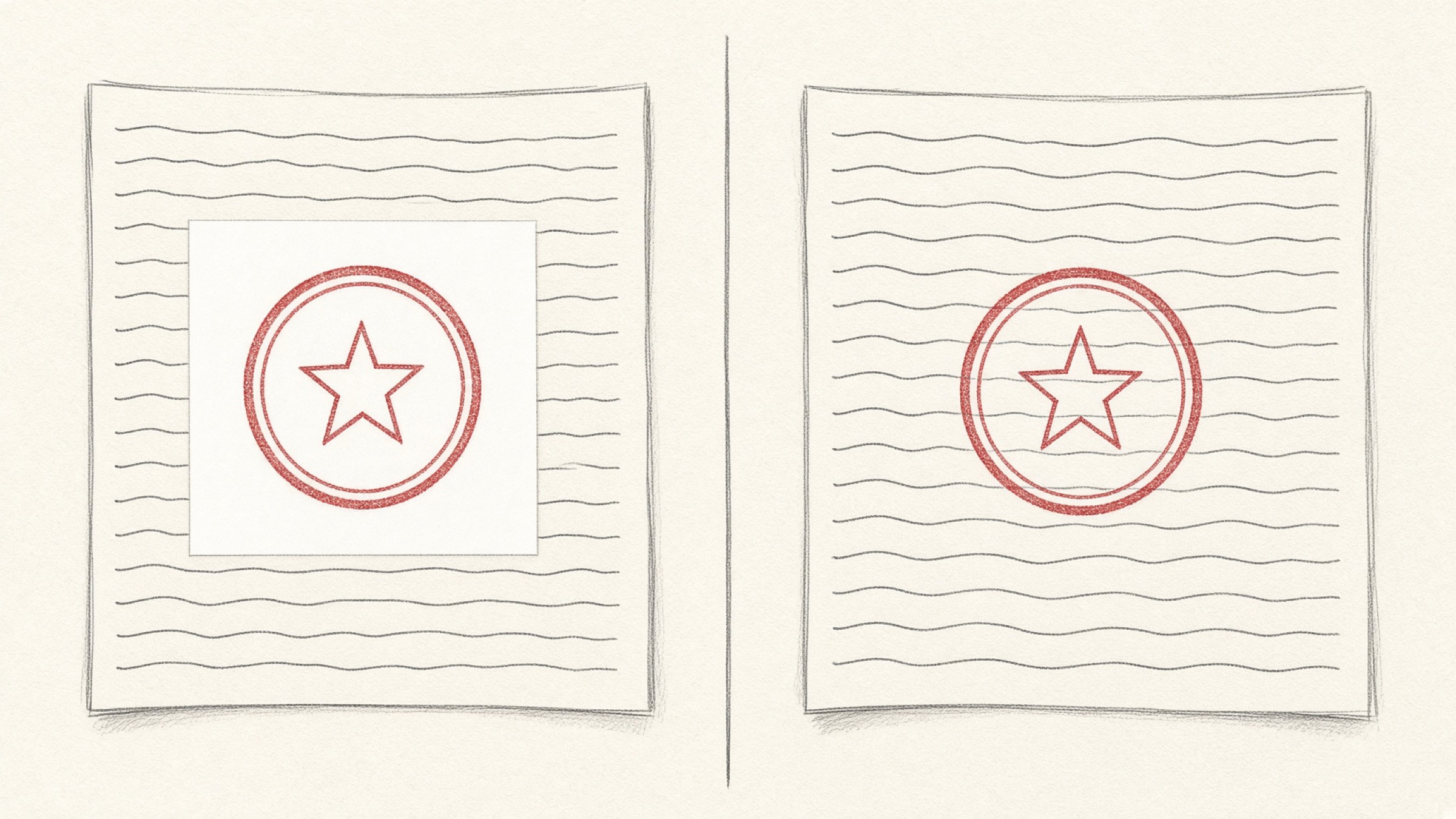
- 도장 준비: 실물이 있으면 흰 종이에 찍어 밝게 촬영하고, 없으면 도장 만들기에서 이름만 넣어 생성해요
- 배경 지우기: 촬영본은 이미지 배경 제거로 투명 PNG를 만들어요
- PDF에 찍기: PDF에 도장 찍기에서 자리를 잡고 저장하면 끝이에요
여러 장짜리 계약서라면 모든 페이지에 같은 자리로 한 번에 찍는 기능을 쓰면 간인 요구를 화면에서 처리할 수 있어요. 손글씨 사인이 필요하면 서명 만들기로 함께 준비해 두면 되고요. 날인한 서류가 여러 개라면 PDF 합치기로 한 파일로 묶어 제출하면 깔끔합니다.
날인할 때 놓치기 쉬운 것
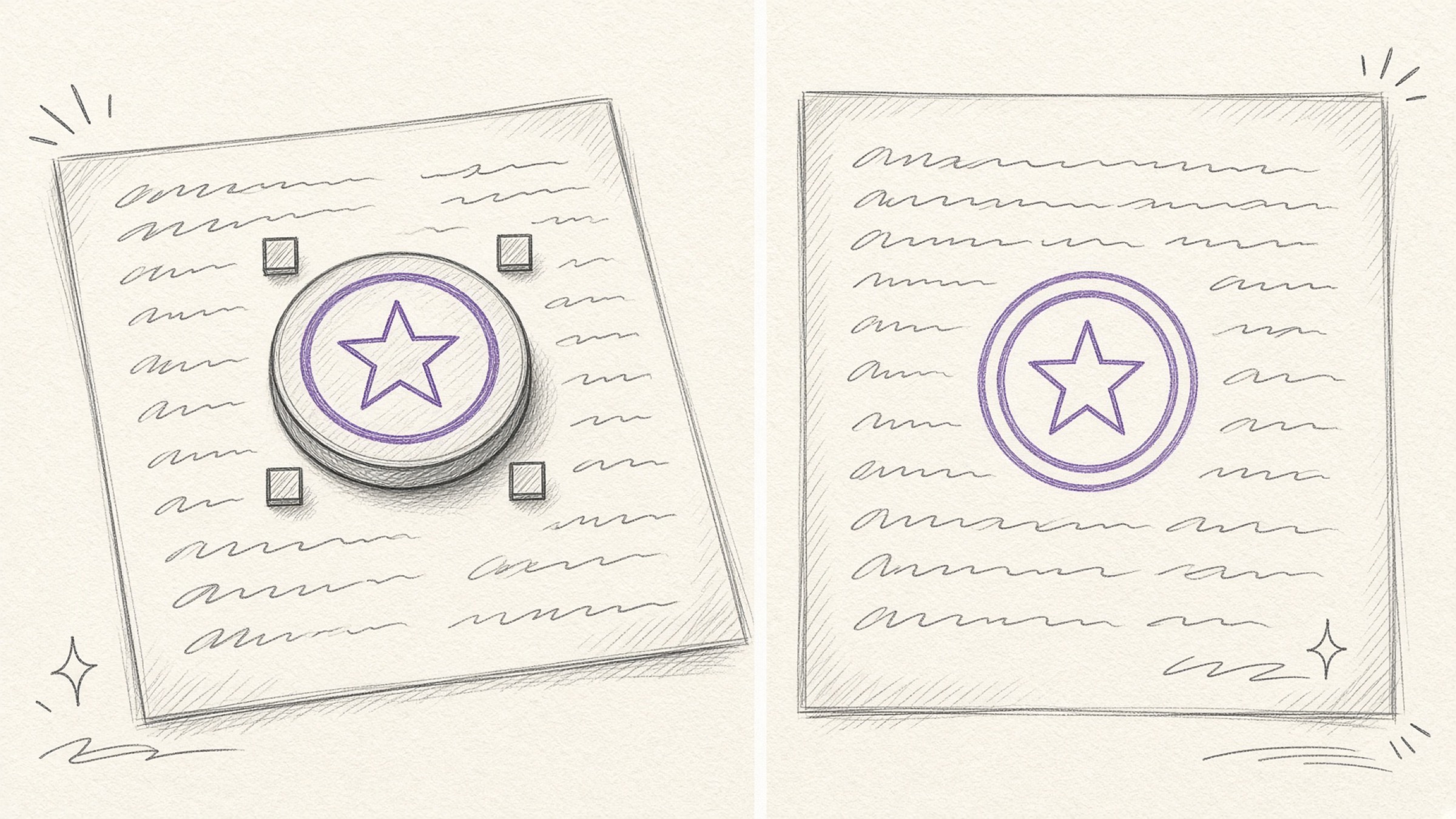
흰 배경이 남은 도장을 올리면 도장 둘레가 하얗게 떠서 아래 글자를 가려요. 어두운 곳에서 찍은 사진은 배경 제거 품질도 떨어지니, 밝은 곳에서 정면으로 촬영하는 게 좋아요.
문서 편집기에서 이미지를 얹기만 하고 그 파일을 그대로 보내면, 받는 쪽에서 도장을 클릭해 옮길 수 있어요. 이미지로 구워지도록 저장하거나 처음부터 PDF에 찍는 도구를 쓰세요.
투명 PNG 도장은 편리한 만큼 남의 손에 들어가면 위험한 파일이에요. 메신저 대화방이나 공용 폴더에 두지 말고 본인만 접근하는 곳에 보관하세요. 회사 직인이라면 사용 권한자를 정해 두는 게 안전하고요.
한 줄로 정리하면
계약서 날인의 단계는 문서가 정합니다. 한 장이면 서명란 하나, 여러 장이면 간인, 두 부면 계인까지. 그리고 어느 단계든 투명 PNG 도장 하나로 화면에서 처리할 수 있어요.
지금 회신할 계약서가 있다면 PDF에 도장 찍기에서 바로 끝내실 수 있어요.