PDF 작업, 지금 몇 단계인가요? 브라우저 PDF 작업 3단계
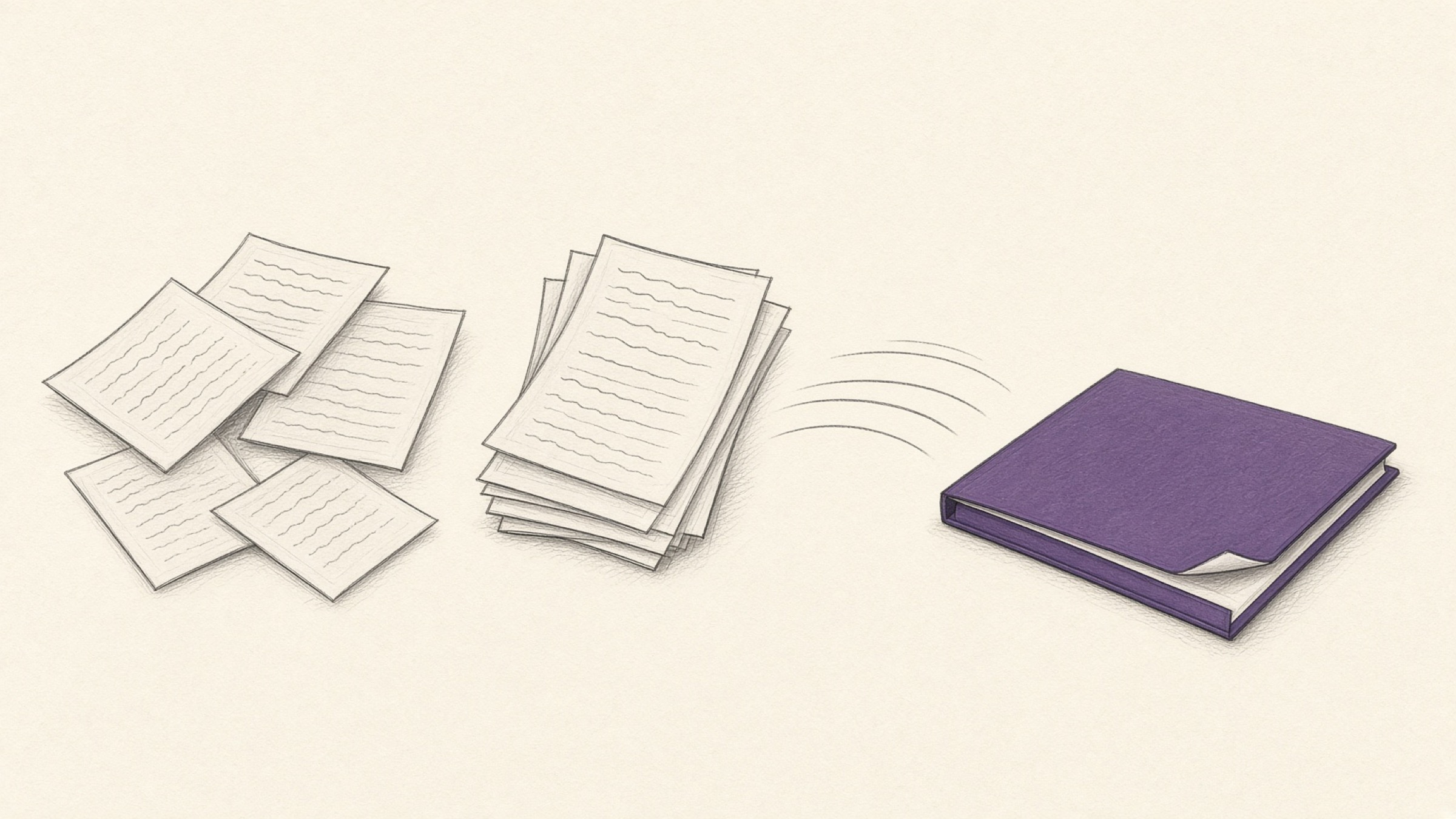
브라우저 PDF 작업이 매번 다르게 느껴지는 이유는 도구가 아니라 그날의 서류에 있어요. 어제는 파일 두 개를 합쳐 보내면 끝났는데, 오늘은 용량 제한에 걸리고 내일은 계좌번호를 가려야 하죠.
같은 "PDF 합치기"라도 앞뒤로 몇 단계가 더 붙느냐에 따라 완전히 다른 작업이 됩니다. 그 단계를 알면 순서를 헤맬 일이 없어져요.
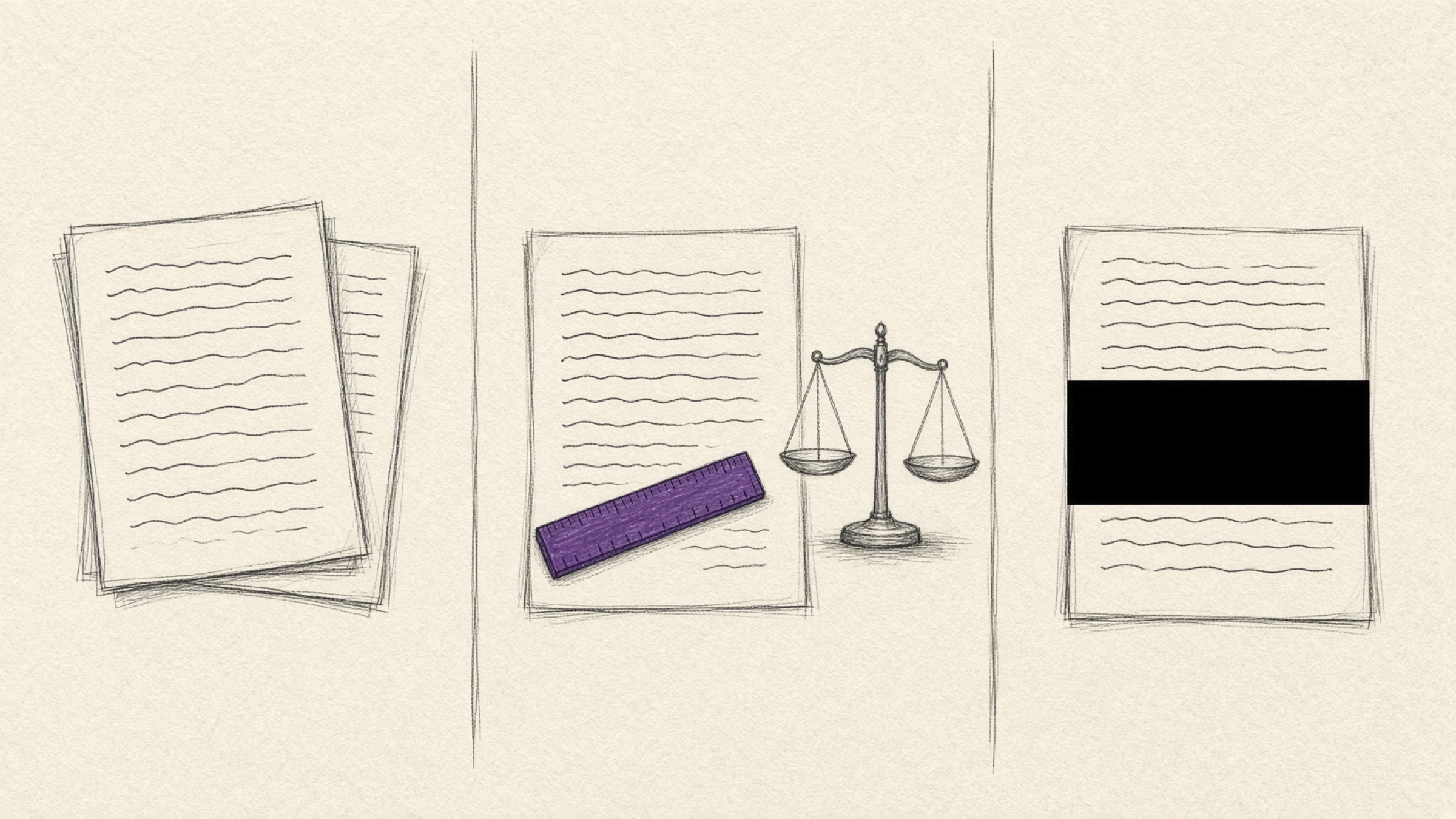
- 지금 내 서류가 1단계인지 3단계인지 스스로 판정할 수 있어요.
- 합치기·나누기·압축·회전을 어떤 순서로 걸어야 하는지 알 수 있어요.
- 민감한 항목이 섞인 서류를 되돌려 볼 수 없게 마무리하는 법을 알 수 있어요.
브라우저 PDF 작업, 내 서류는 몇 단계인가요?
세 단계로 갈려요. 아래로 갈수록 손이 늘어나는데, 단계를 올리는 건 파일의 개수가 아니라 서류에 붙은 조건입니다. 지금 보내야 할 파일을 떠올리면서 짚어 보세요.
흩어진 파일을 하나로 묶어 보내면 되는 상태예요. 회의 자료 세 개를 한 파일로 만들거나, 20장짜리 문서에서 3~5쪽만 떼어내는 일이 여기 해당해요. 조건이 없으니 순서를 고민할 필요도 없고요.
PDF 합치기에 파일을 올려 순서만 잡으면 되고, 반대로 필요한 쪽만 빼려면 PDF 나누기에서 범위를 지정합니다. 사진으로 찍어 둔 자료뿐이라면 이미지를 PDF로로 먼저 한 파일로 묶고요.
받는 쪽이 형태를 지정하면 2단계로 올라가요. 업로드 용량 상한, 페이지 순서, 스캔이 눕혀진 방향까지 맞춰야 접수됩니다. 내용이 아니라 형태 때문에 반려되는 구간이에요.
용량은 PDF 압축으로, 눕혀진 스캔은 이미지 회전으로 세웁니다. 편집이 필요하면 PDF를 Word로 옮겨 고친 뒤 다시 PDF로 만들면 되고요.
통장사본·신분증·급여명세처럼 목적에 필요 없는 항목이 함께 담긴 서류예요. 여기서는 합치기보다 가리는 일이 먼저이고, 가린 뒤 한 번 더 손이 갑니다.
개인정보 마스킹으로 가릴 곳을 덮고, 덮은 표시가 걷히지 않도록 이미지로 구운 뒤 다시 묶어요. 자세한 순서는 아래에서 다시 다룰게요.
| 단계 | 무엇이 걸려 있나 | 어디서 실패하나 |
|---|---|---|
| 1단계 | 없음. 파일이 흩어져 있을 뿐 | 순서가 뒤섞여 다시 보냄 |
| 2단계 | 용량·순서·방향 등 제출 규격 | 규격 불일치로 접수 거부 |
| 3단계 | 가려야 할 개인정보 | 가린 게 걷혀서 그대로 노출 |
1단계에서 가장 자주 나는 실수
브라우저 PDF 작업 중에서 합치기는 가장 단순한데도 다시 보내는 일이 잦아요. 원인은 거의 하나, 순서입니다.
파일을 여러 개 올리면 대개 이름순으로 줄을 서요. 그런데 1.pdf, 2.pdf, 10.pdf는 이름순에서 1, 10, 2가 됩니다. 사람 눈에 자연스러운 순서와 어긋나죠. 올린 뒤 화면에서 순서를 직접 확인하는 습관 하나로 사라지는 문제예요.
미리 막고 싶다면 파일 이름을 01, 02처럼 자릿수를 맞춰 두면 됩니다. 20개가 넘어가면 이 방법이 훨씬 편해요. 이미 만든 서류 묶음의 상태별 정리 순서는 증빙 서류 PDF 정리 3단계에 따로 정리해 뒀어요.
2단계, 용량과 방향은 왜 마지막에 손대나요?
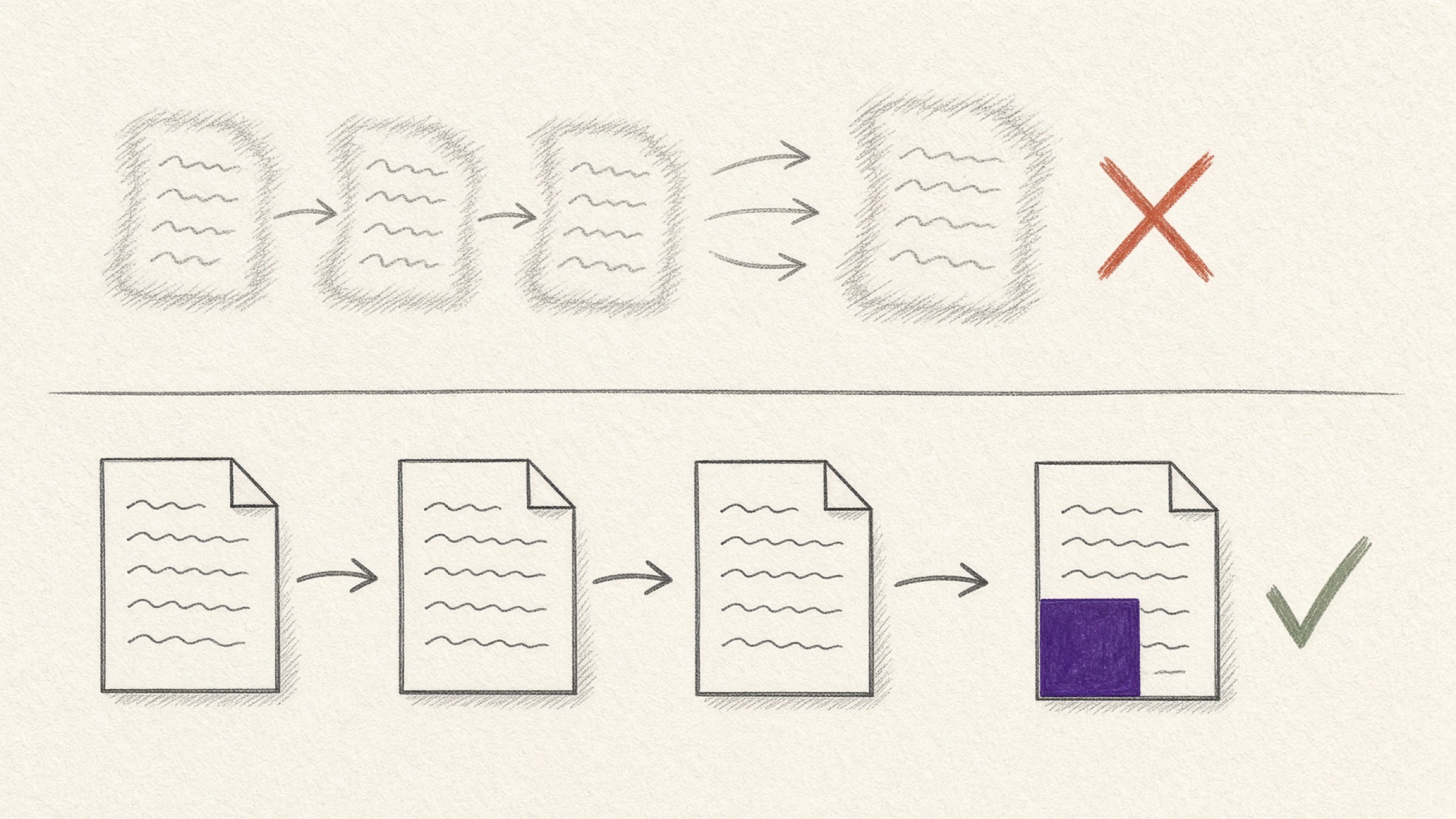
순서를 뒤집으면 손해가 나요. 압축은 화질을 내주고 용량을 얻는 거래인데, 파일마다 한 번씩 줄인 다음 합치면 그 거래를 파일 수만큼 반복하게 되거든요.
합친 다음 한 번만 줄이면 거래도 한 번입니다. 압축은 항상 마지막에 한 번, 원본에서 한 번이에요. 이미 줄인 파일을 다시 줄이면 화질만 더 나빠지고 용량은 거의 그대로고요.
방향도 마찬가지예요. 스캔이 눕혀졌다면 합치기 전에 이미지 회전으로 세워 두는 편이 낫습니다. 합친 뒤에 발견하면 다시 나눠서 고쳐야 하니까요.
파일을 아예 이미지로 넘겨야 하는 곳도 있어요. 게시판이나 메신저에 미리보기로 올려야 할 때는 PDF를 이미지로로 쪽마다 그림 파일을 뽑으면 됩니다.
3단계, 가린 표시는 왜 걷히나요?
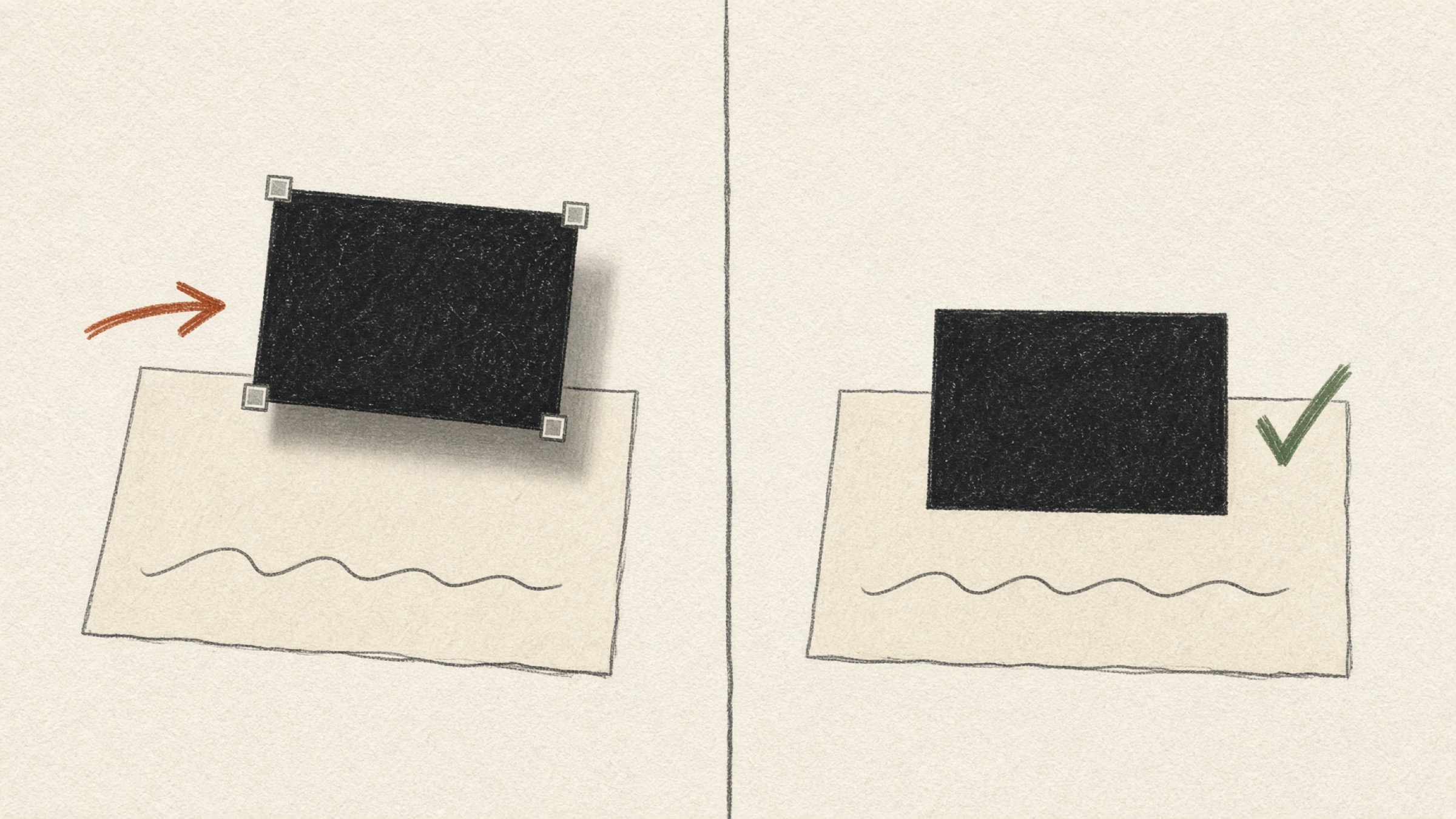
가장 많이 놓치는 지점이에요. 검은 사각형을 덮었는데 받는 쪽에서 그게 밀려나 원래 숫자가 드러나는 일이 실제로 생깁니다.
원인은 층이에요. 편집기에서 도형을 얹으면 그 도형은 원본 글자와 별개의 층으로 남거든요. 화면에서는 가려져 보여도 파일 안에는 아래층이 그대로 있고요. 화면에서 안 보이는 것과 파일 안에 없는 것은 다릅니다.
그래서 가린 뒤에는 층을 없애는 평면화가 따라와야 해요. 순서로 쓰면 이렇습니다.
개인정보 마스킹에서 계좌번호 일부, 주민등록번호 뒷자리처럼 제출 목적에 필요 없는 항목을 덮어요. 무엇이 필수인지는 제출처마다 다르니 안내를 먼저 확인하세요.
여기까지 끝난 파일을 PDF 합치기로 묶고, 용량이 걸리면 PDF 압축을 마지막에 한 번 겁니다. 도장이 필요한 서류라면 PDF에 도장 찍기로 이 단계에서 함께 처리하면 되고요.
어디까지 가릴지는 감이 아니라 기준이 있어요. 개인정보 보호법 제3조 제1항은 개인정보처리자가 처리 목적에 필요한 범위에서 최소한의 개인정보만 적법하게 수집하도록 정하고 있습니다. 받는 쪽이 요구하지 않은 항목이라면 가리고 내도 되는 근거예요.
도구는 어떻게 고르나요?
브라우저 PDF 작업을 도와주는 온라인 도구는 종류가 많고, 손에 익은 것이 이미 있는 분도 많을 거예요. 어느 쪽이 낫다기보다 작업 성격에 맞는 조건이 있느냐로 보는 편이 정확합니다.
| 지금 단계 | 확인할 것 |
|---|---|
| 1단계 | 순서를 화면에서 직접 바꿀 수 있는가 |
| 2단계 | 압축 강도와 페이지 범위를 내가 정할 수 있는가 |
| 3단계 | 가리는 단계와 평면화를 같은 흐름에서 끝낼 수 있는가 |
파일 처리 방식이나 보관 정책이 궁금하다면 각 서비스의 공식 안내를 직접 읽어 보시는 편이 가장 정확해요. 정책은 바뀌기도 하니 이용 시점에 확인하는 게 좋고요.
한 줄로 정리하면
브라우저 PDF 작업은 파일 개수가 아니라 조건이 단계를 정합니다. 조건이 없으면 합치고 끝, 규격이 붙으면 방향과 용량까지, 개인정보가 섞이면 가리고 구운 뒤에 묶기. 순서만 알면 매번 헤맬 일이 없어져요.
지금 보내야 할 파일이 있다면 PDF 합치기에서 바로 시작하실 수 있어요.
참고자료
- 개인정보 보호법 제3조(개인정보 보호 원칙) 제1항. 국가법령정보센터
- 개인정보보호위원회, 개인정보 포털 (privacy.go.kr)