QR코드 인쇄, 얼마나 크게 넣어야 스캔될까요?
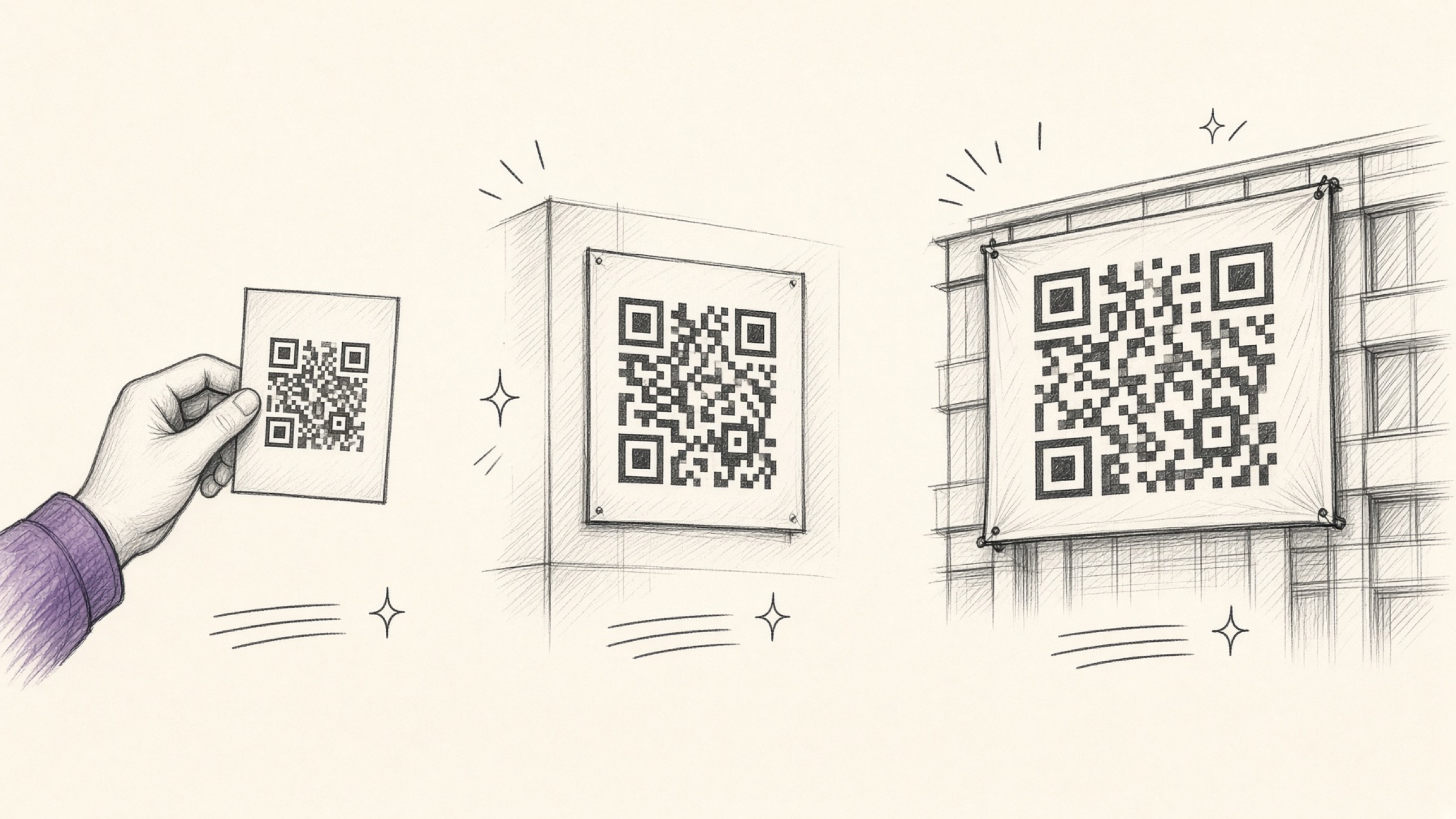
QR코드 인쇄 사고는 대체로 인쇄가 끝난 뒤에 발견돼요. 명함을 새로 뽑았는데 뒷면 QR이 아무리 비춰도 반응이 없죠. 모니터에서 테스트할 땐 분명히 잘 찍혔는데요.
화면과 종이가 갈리는 지점이 있어요. 화면에서는 독자와 코드의 거리가 늘 일정하지만, 인쇄물은 어디에 붙느냐에 따라 그 거리가 완전히 달라지거든요. 필요한 크기도 거기서 정해집니다.
- 내 인쇄물이 어느 거리에서 스캔되는지 보고 크기를 정할 수 있어요.
- 인쇄용 파일에 필요한 픽셀 수를 직접 계산할 수 있어요.
- 여백과 대비 때문에 실패하는 경우를 미리 걸러낼 수 있어요.
왜 화면에선 되던 QR이 종이에선 안 될까요?
QR코드를 확대해 보면 작은 정사각형 점들의 격자예요. 이 점 하나를 셀이라고 부르는데, 카메라는 셀의 밝고 어두운 패턴을 구분해 데이터를 읽어요. 셀 하나가 뭉개지거나 너무 작아지는 순간 해독이 불가능해집니다.
화면은 픽셀이 셀을 또렷하게 표시해 주지만 인쇄는 달라요. 저해상도 이미지를 종이 크기로 키우면 셀 경계가 흐려지고, 잉크 번짐까지 더해지면 구분이 무너지죠. QR코드를 개발한 덴소웨이브도 안정적인 인식을 위해 셀 하나를 프린터 4도트 이상으로 인쇄하도록 권장해요. 600dpi 기준으로 셀 하나가 0.17mm, 300dpi 기준으로는 0.33mm에 해당합니다.
내 인쇄물은 어느 단계인가요?
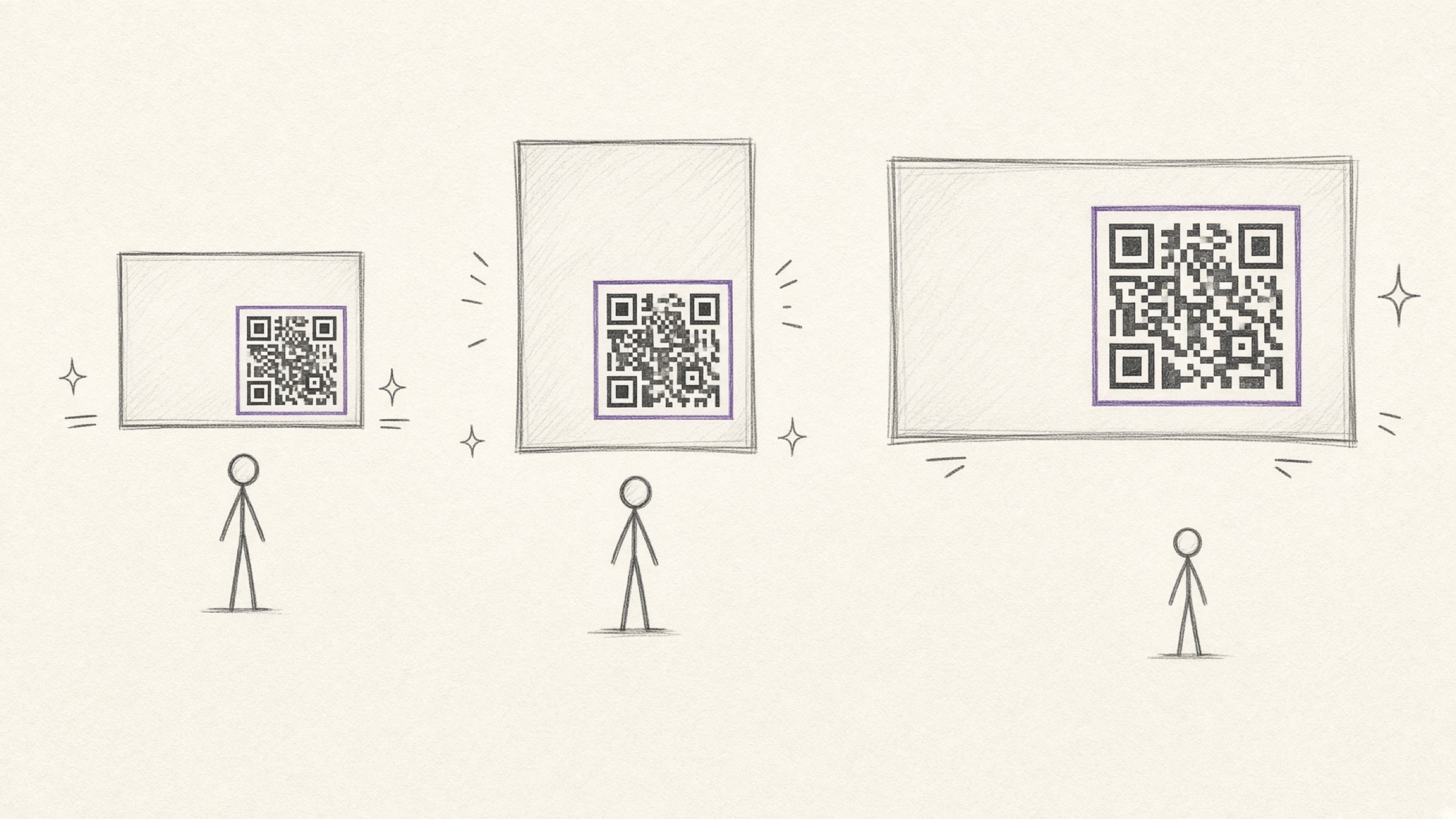
QR코드 인쇄 크기는 거리를 기준으로 세 단계로 나눠 보면 바로 나와요. 위로 갈수록 커지는데, 단계를 올리는 건 인쇄물의 크기가 아니라 사람이 서는 위치예요.
약 20cm 거리에서 찍는 인쇄물이에요. 한 변 2cm가 실무에서 통용되는 최저선입니다. 명함은 지면이 좁아 자꾸 줄이고 싶어지는데, 이 아래로 내려가면 카메라가 초점만 맴돌아요. 시안 단계에서 실측 크기를 꼭 확인하세요.
1~3m 떨어져 찍는 인쇄물부터는 공식이 필요해요. 예상 스캔 거리를 10으로 나눈 값이 한 변의 최소 크기입니다. 1m면 10cm, 3m면 30cm가 되죠. 손님이 어디에 서서 찍을지를 먼저 정해야 크기가 정해져요. 테이블 위인지 계산대 뒤 벽인지에 따라 답이 완전히 달라집니다.
10m 거리라면 한 변이 1m는 되어야 해요. 여기서 한 가지가 더 붙습니다. 실제 환경은 조명이 어둡거나 비스듬히 찍히기 마련이라 계산값에 20~30%를 더하는 게 안전해요. 시안은 모니터로 보지만 스캔은 수 미터 밖에서 이뤄진다는 걸 잊기 쉽습니다.
| 인쇄물 | 예상 거리 | 한 변 최소 |
|---|---|---|
| 명함·메뉴판 | 약 20cm | 2cm |
| 매장 포스터 | 1m | 10cm |
| 벽면 포스터 | 3m | 30cm |
| 현수막 | 10m | 1m |
크기를 정했으면 파일은요?
크기가 정해지면 QR코드 인쇄에 필요한 픽셀 수가 따라 나와요. 인쇄물의 통상 기준인 300dpi로 계산하면 한 변(cm) ÷ 2.54 × 300입니다. 3cm 명함 QR이면 약 354픽셀, 10cm 포스터 QR이면 약 1,181픽셀이 필요해요.
여기서 가장 흔한 사고가 나옵니다. 웹에서 받은 작은 이미지를 포스터 크기로 늘리는 건 해상도를 만들어내지 못해요. 늘어난 만큼 흐려질 뿐이라, 작은 걸 키우지 말고 처음부터 크게 생성하는 게 정답이에요. 파일 형식도 JPG는 저장할 때마다 압축 노이즈가 셀 경계를 갉아먹으니 무손실인 PNG를 쓰세요. 인쇄용으로 넘길 파일이 무거워 이미지 압축을 거칠 생각이라면, QR코드 인쇄용 원본만은 압축하지 말고 그대로 두시고요.
크기는 맞는데 안 될 때
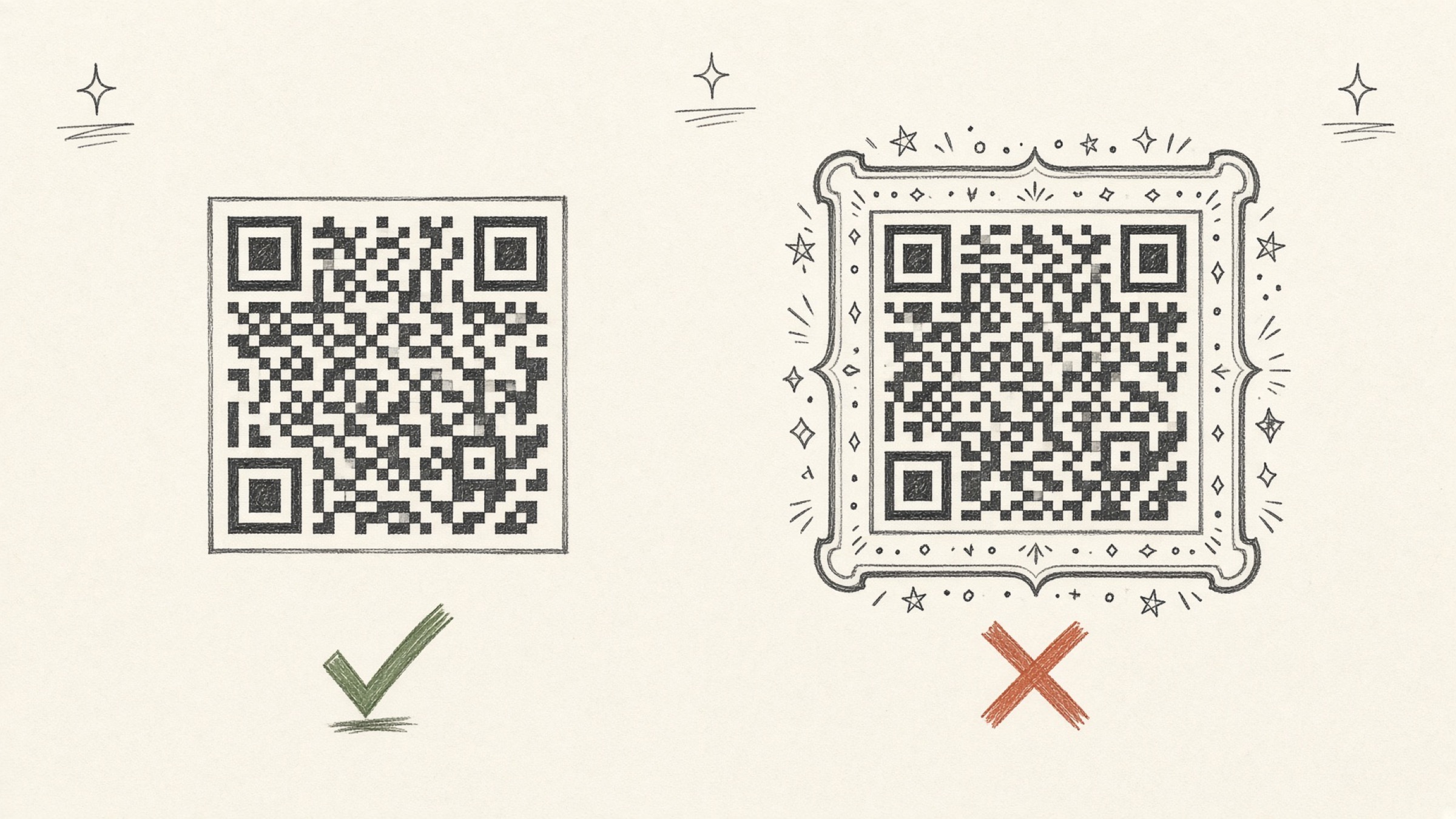
크기와 해상도를 맞췄는데도 실패한다면 남은 원인은 둘이에요.
QR코드 국제 표준(ISO/IEC 18004)은 코드 사방에 최소 4모듈 폭의 밝은 여백을 두도록 정해요. 콰이어트 존이라고 부르는데, 스캐너가 "여기부터 코드"라고 경계를 찾는 공간이라 코드의 일부입니다. 테두리 상자를 딱 붙이거나 배경 사진 위에 여백 없이 얹으면 코드가 멀쩡해도 인식이 깨져요.
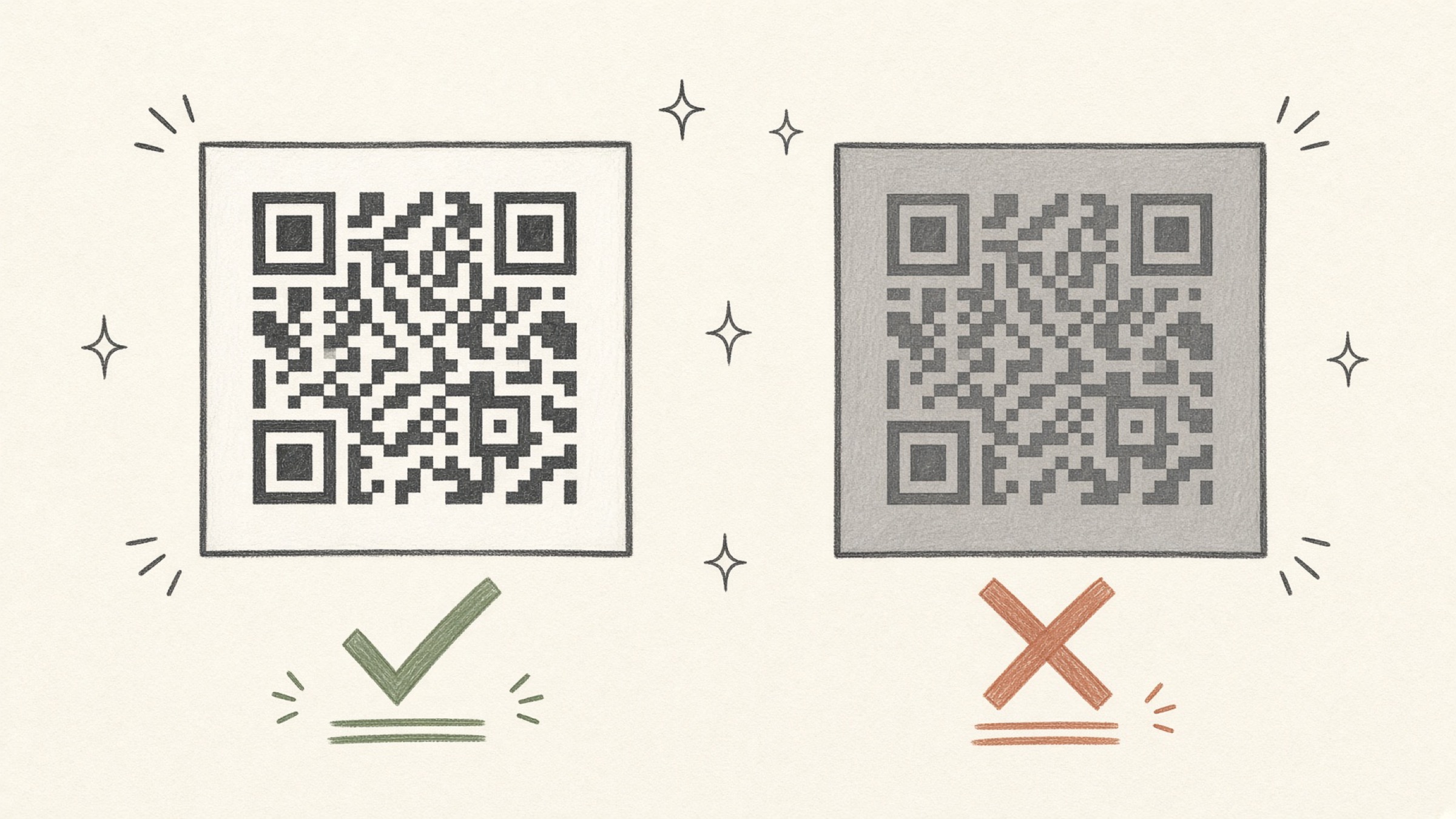
스캐너는 밝은 바탕 위의 어두운 패턴을 찾도록 설계돼 있어요. 브랜드 색을 입히는 건 괜찮지만 코드가 배경보다 확실히 어두워야 합니다. 파스텔이나 연회색 코드, 그라데이션 배경이 단골 실패 원인이에요. 어두운 배경에 흰 코드를 얹는 반전 디자인은 일부 기기에서 아예 읽히지 않을 수 있어 인쇄물에는 권하지 않아요.
발주 전에 3분만 써 보세요
- 실제 크기로 한 장 출력: 가정용 프린터로라도 실측 크기로 뽑아 봐요
- 실제 거리에서 테스트: 포스터라면 3m 뒤로 물러나서 찍어 봐요
- 기기를 바꿔서 한 번 더: 최신 폰과 구형 폰은 결과가 다를 수 있어요
- 흑백 복사본으로도: 대비가 아슬아슬한 디자인은 흑백에서 먼저 무너져요
이미 스캔이 안 되는 인쇄물을 붙들고 있다면, 이미지를 보정하려 애쓰는 것보다 같은 주소로 새로 만드는 쪽이 빠릅니다. QR코드 생성에 주소를 넣으면 표준 4모듈 여백이 포함된 검정·흰색 PNG로 만들어져서, 여백과 대비 기준을 기본값으로 충족해요. 명함 크기라면 그대로 쓰시고, 크게 넣을 땐 위의 픽셀 공식으로 필요한 크기를 먼저 확인하세요.
한 줄로 정리하면
QR코드 인쇄에서 크기를 정하는 건 인쇄물이 아니라 사람이 서는 거리예요. 손에 들면 2cm, 그 밖은 거리 ÷ 10, 멀면 거기에 여유까지. 파일은 300dpi 기준으로 계산해 PNG로 준비하고, 여백과 대비는 건드리지 않으면 됩니다.
새로 만들어야 한다면 QR코드 생성에서 바로 받으실 수 있어요.
참고자료
- 덴소웨이브(DENSO WAVE), 「셀 사이즈에 대해서」: 안정적 인식을 위해 4도트/1셀 이상 인쇄 권장, 600dpi 0.17mm·300dpi 0.33mm. 공식 가이드
- QR코드 국제 표준 ISO/IEC 18004: 코드 사방 최소 4모듈 폭의 콰이어트 존 규정. 표준 정보