そのPDF作業、今どの段階? - ブラウザでのPDF作業を3段階で見分ける
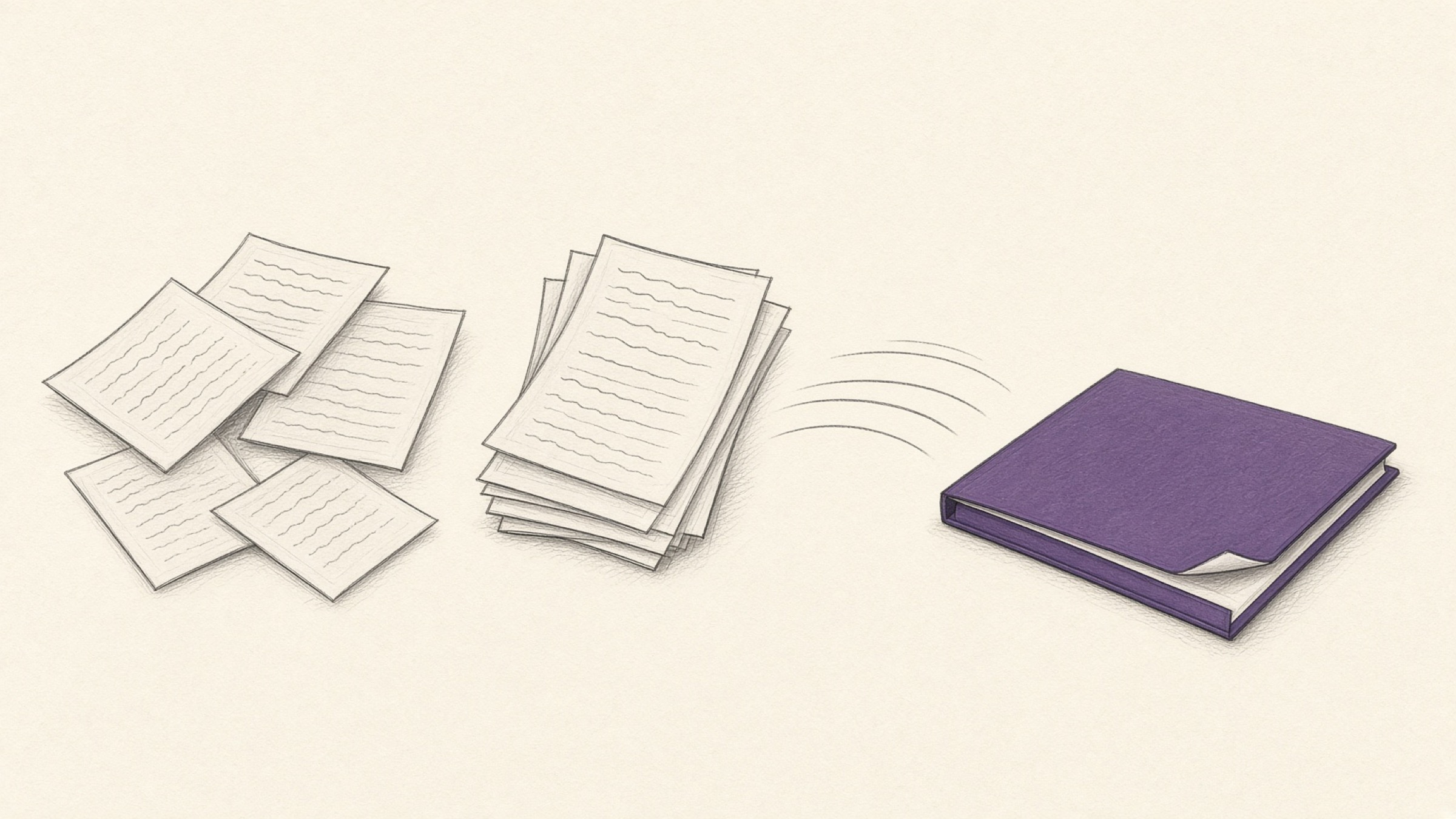
ブラウザでのPDF作業が毎回違って感じられる理由は、ツールではなくその日の書類にあります。昨日はファイルを2つ結合して送れば終わりだったのに、今日は容量制限に引っかかり、明日は口座番号を隠さなければならない。
同じ「PDF結合」でも、前後に何工程くっつくかで、まったく別の作業になります。その段階さえ分かれば、手順で迷うことはなくなります。
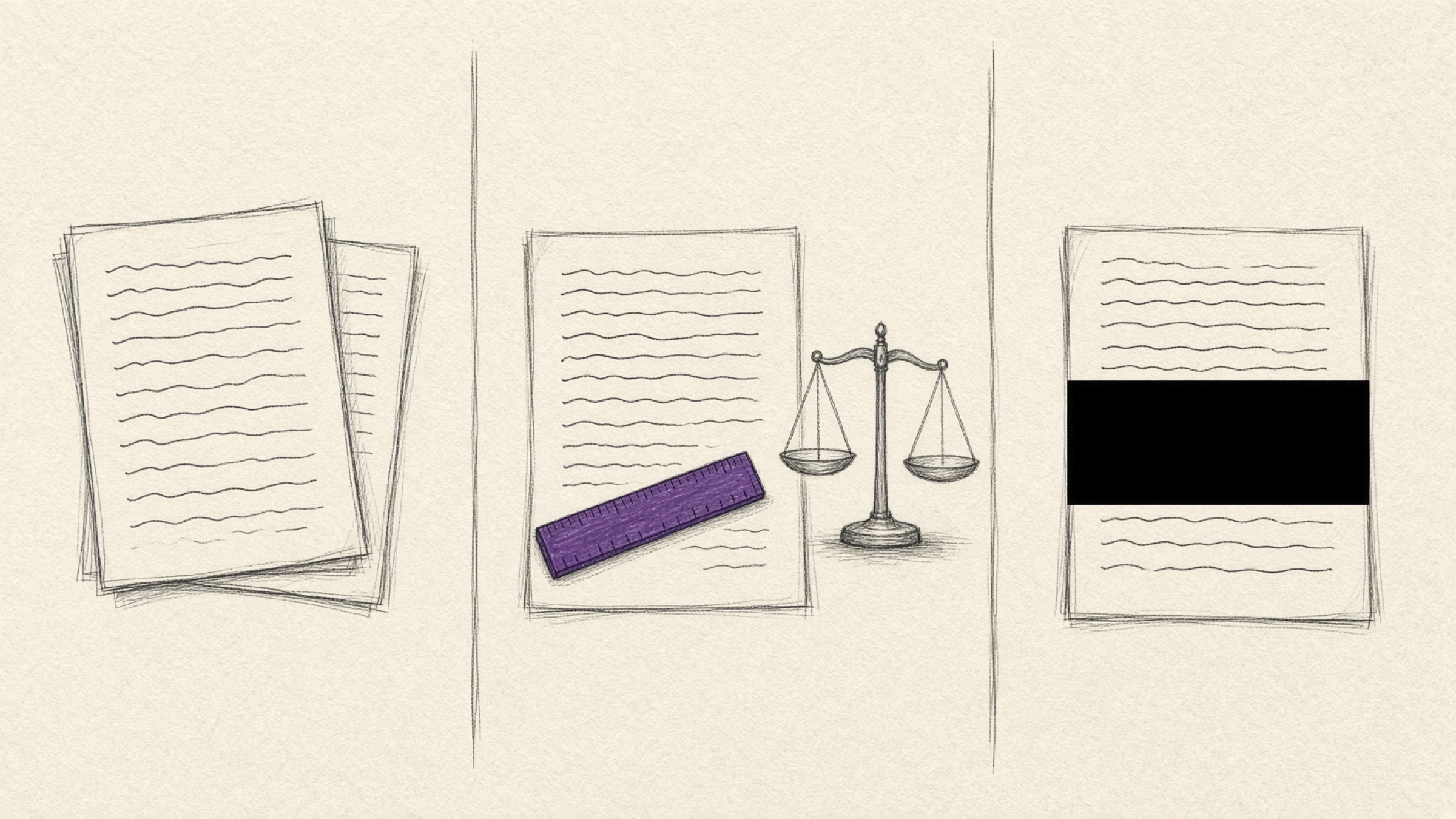
- 今の書類が1段階なのか3段階なのかを自分で判定できます。
- 結合・分割・圧縮・回転をどの順番でかけるべきか分かります。
- 機微な項目が混ざった書類を、元に戻せない形で仕上げる方法が分かります。
ブラウザでのPDF作業、今の書類は何段階か
3つの段階に分かれます。下にいくほど手が増えますが、段階を上げるのはファイルの数ではなく書類についた条件です。今から送るファイルを思い浮かべながら読んでみてください。
散らばったファイルを1つにまとめて送れば済む状態です。会議資料3つを1ファイルにする、20ページの文書から3〜5ページだけ抜き出す、といった仕事がここに当たります。条件がないので手順で悩む必要もありません。
PDF結合にファイルを上げて順番を整えるだけ。逆に必要なページだけ抜くならPDF分割で範囲を指定します。写真で撮った資料しかないなら、まず画像をPDFにで1ファイルにまとめます。
受け取る側が形を指定すると2段階に上がります。アップロード容量の上限、ページ順、スキャンが横倒しになった向きまで合わせないと受理されません。中身ではなく形のせいで差し戻される区間です。
容量はPDF圧縮で、横倒しのスキャンは画像回転で立てます。編集が必要ならPDFをWordに移して直したあと、あらためてPDFにすれば済みます。
通帳の写し・身分証・給与明細のように、目的に必要のない項目まで一緒に載っている書類です。ここでは結合より隠す作業が先で、隠したあとにもう一手かかります。
個人情報マスキングで隠す箇所を覆い、覆った印が剥がれないよう画像に焼いてから、あらためてまとめます。詳しい手順は後ほど扱います。
| 段階 | 何が絡んでいるか | どこで失敗するか |
|---|---|---|
| 1段階 | なし。ファイルが散らばっているだけ | 順番が入れ替わり送り直し |
| 2段階 | 容量・順番・向きなどの提出規格 | 規格不一致で受理を断られる |
| 3段階 | 隠すべき個人情報 | 隠した印が剥がれてそのまま露出 |
1段階で最も多い失敗
ブラウザでのPDF作業のうち結合はいちばん単純なのに、送り直しになることが少なくありません。原因はほぼ1つ、順番です。
ファイルを複数上げると、たいていは名前順に並びます。ところが1.pdf、2.pdf、10.pdfは名前順では1、10、2になります。人の目に自然な順番とずれるわけです。上げたあと画面で順番を自分で確かめる習慣ひとつで消える問題です。
あらかじめ防ぎたいなら、ファイル名を01、02のように桁を揃えておけば済みます。20個を超えるとこの方法のほうがずっと楽です。すでに作った書類束を状態別に整理する手順は、証憑書類のPDF整理 3ステップに別途まとめてあります。
2段階、容量と向きを最後に触る理由
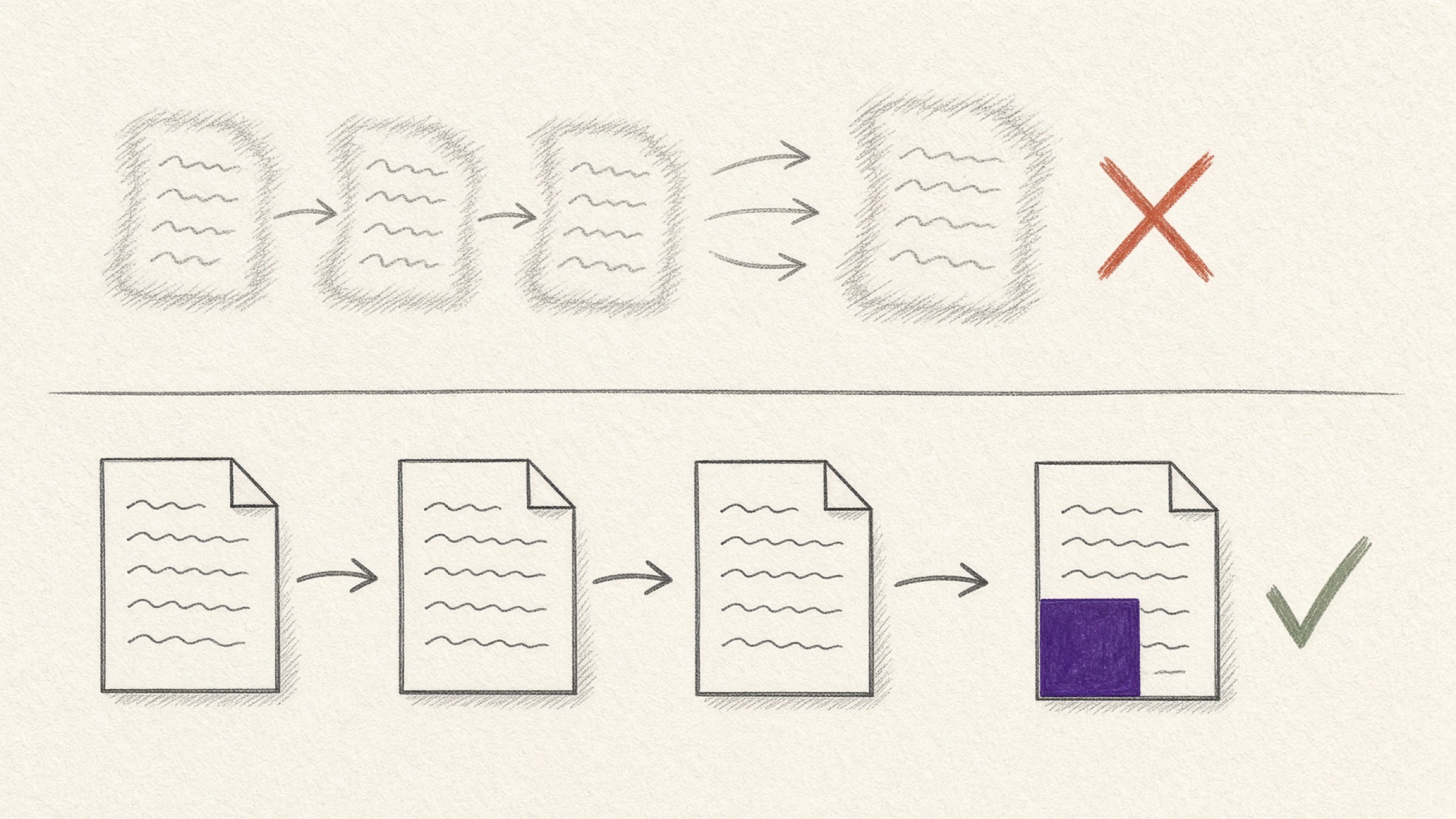
順番を逆にすると損をします。圧縮は画質を差し出して容量を得る取引なのに、ファイルごとに一度ずつ縮めてから結合すると、その取引をファイルの数だけ繰り返すことになるからです。
結合したあとに一度だけ縮めれば、取引も一度で済みます。圧縮はいつでも最後に一度、原本から一度です。すでに縮めたファイルをまた縮めても、画質がさらに落ちるだけで容量はほとんど変わりません。
向きも同じです。スキャンが横倒しなら、結合する前に画像回転で立てておくほうがいいでしょう。結合したあとで気づくと、また分割して直すことになります。
ファイルをそもそも画像で渡さなければならない場所もあります。掲示板やメッセンジャーにプレビューとして上げるときは、PDFを画像にでページごとに画像ファイルを取り出せます。
3段階、隠した印が剥がれる理由
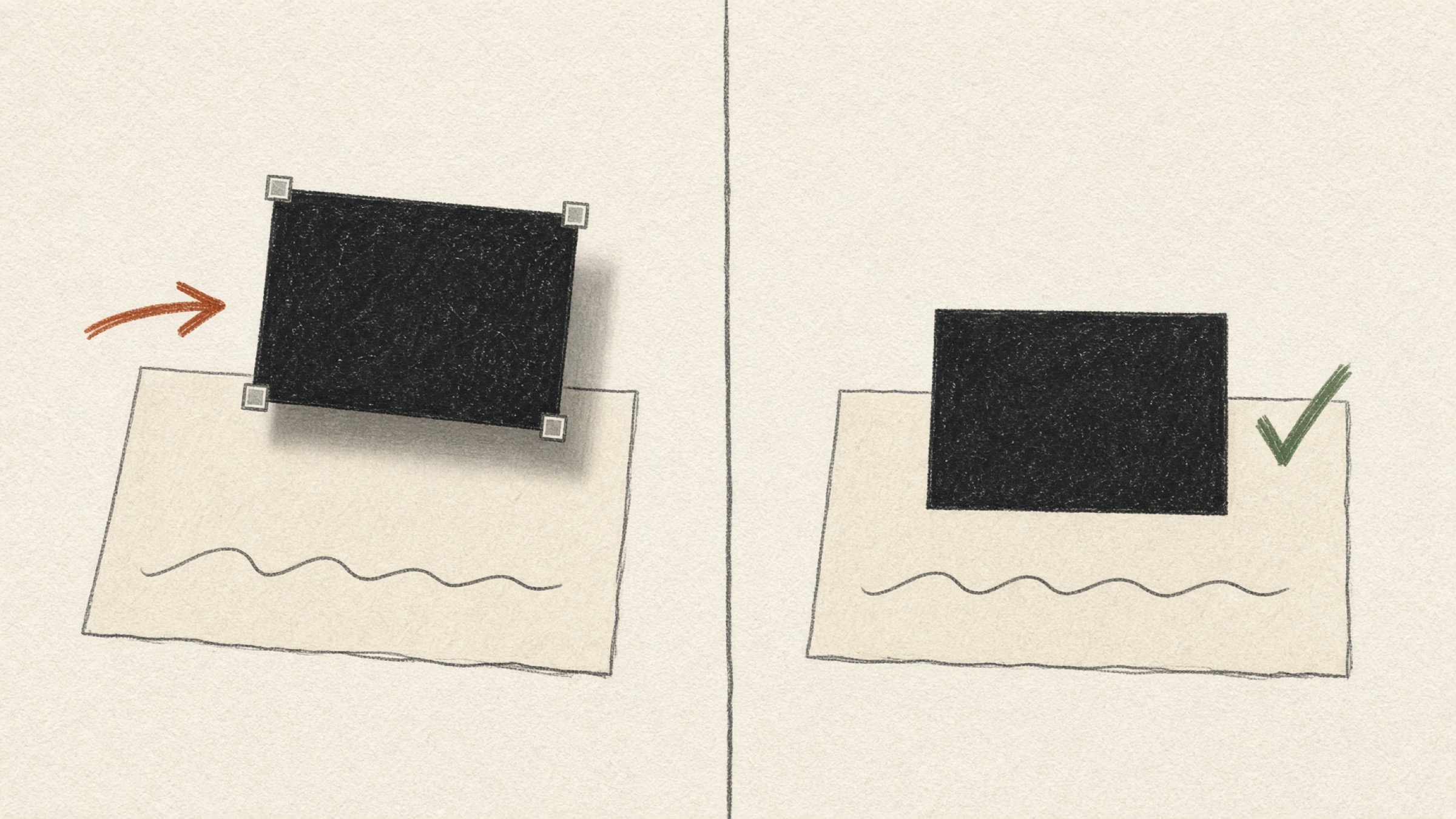
いちばん見落とされる地点です。黒い四角で覆ったのに、受け取る側でそれが押しのけられて元の数字が現れる、ということが実際に起こります。
原因は層です。編集ソフトで図形を乗せると、その図形は元の文字とは別の層として残ります。画面上は覆われて見えても、ファイルの中には下の層がそのまま残っているわけです。画面で見えないことと、ファイルの中にないことは違います。
だから隠したあとには、層をなくす平面化が続かなければなりません。手順にすると次のとおりです。
ここまで終えたファイルをPDF結合でまとめ、容量が絡むならPDF圧縮を最後に一度だけかけます。押印が必要な書類なら、PDFに押印もこの段階で一緒に処理すれば済みます。
どこまで隠すかは勘ではなく基準があります。韓国の個人情報保護法 第3条第1項は、個人情報処理者が処理目的に必要な範囲で最小限の個人情報だけを適法に収集するよう定めています。受け取る側が求めていない項目なら、隠して提出してよい根拠です。
ブラウザでのPDF作業、ツールはどう選ぶか
ブラウザでのPDF作業を助けるオンラインツールは種類が多く、すでに使い慣れたものがある方も多いはずです。どちらが優れているかというより、作業の性格に合う条件があるかで見るほうが正確です。
| 今の段階 | 確認すること |
|---|---|
| 1段階 | 順番を画面で直接変えられるか |
| 2段階 | 圧縮の強さとページ範囲を自分で決められるか |
| 3段階 | 隠す工程と平面化を同じ流れで終えられるか |
ファイルの処理方式や保管方針が気になるなら、各サービスの公式案内をご自身で読まれるのがいちばん確実です。方針は変わることもあるので、利用する時点で確認するのが安全です。
一行でまとめると
ブラウザでのPDF作業は、ファイルの数ではなく条件が段階を決めます。条件がなければ結合して終わり、規格がつけば向きと容量まで、個人情報が混ざれば隠して焼いてからまとめる。順番さえ分かれば毎回迷うことはなくなります。
今すぐ送るファイルがあるなら、PDF結合からそのまま始められます。
参考資料
- 韓国 個人情報保護法 第3条(個人情報保護の原則) 第1項。韓国法制処 国家法令情報センター
- 韓国 個人情報保護委員会、個人情報ポータル (privacy.go.kr)